
İşletim Panelini Kullanarak Tarama
Yazıcının işletim panelinden tarama işlemi gerçekleştirmeden önce aşağıdakileri kontrol edin.
-
MP Drivers yüklenir. (Windows)
MP Drivers henüz yüklenmemişse, MP Drivers'ı Kurulum CD-ROM'unu ile veya Canon web sitesinden yükleyin.
-
Yazıcı ve bilgisayarın birbirlerine ağ üzerinden doğru bir şekilde bağlandığından emin olun.
Verileri ağ bağlantısı üzerinden tararken aşağıdakileri kontrol edin.
-
Windows için:
-
macOS için:
-
-
Bilgisayardaki aktarım hedefinin ve dosya adının belirtildiğinden emin olun.
Canon IJ Scan Utility (Windows)/Canon IJ Scan Utility Lite ile bilgisayardaki aktarım hedefini ve dosya adını belirtin (macOS).
-
Windows için:
-
macOS için:
-
Taranan verileri bilgisayara iletmek için aşağıdaki yordamı izleyin.
-
GİRİŞ ekranında
 Tarama (Scan) seçeneğini belirleyin.
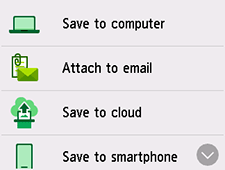
Verileri kaydedeceğiniz/ileteceğiniz yeri seçme ekranı görüntülenir.
-
 Bilgisayara kaydet (Save to computer) öğesini seçin.
 -
Taranan verilerin iletileceği bir bilgisayar seçin.
USB ile bağlı bir bilgisayar için Yerel (USB) (Local (USB)) seçeneğini belirleyin veya ağ ile bağlı bir bilgisayar için taranan verilerin iletileceği bilgisayarı seçin.
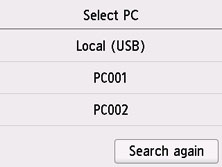
Tarama bekletme ekranı görüntülenir.
-
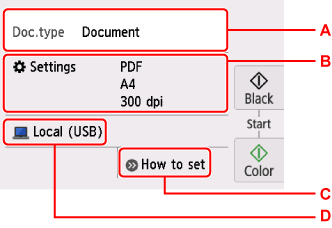
Ayarları gerektiği şekilde belirleyin.
-
A: Belge türünü seçin.
- Otomatik tarama (Auto scan)
-
Yazıcı, orijinallerin türünü otomatik olarak algılar ve resim, optimize edilmiş boyut, çözünürlük ve veri biçimiyle iletilir.
 Önemli
-
Orijinalleri türlerine göre yükleyin; aksi takdirde bazı orijinaller düzgün taranmayabilir.
-
Aşağıdaki öğeler düzgün taranamaz.
-
Cildi kesilmiş kağıt ciltli kitap sayfaları gibi 127 x 178 mm (5 x 7 inç) boyutundan daha küçük belgeler
-
İnce beyaz kağıttaki orijinaller
-
Panoramik fotoğraflar gibi uzun ve dar orijinaller
-
-
- Belge (Document)
- Belge taramayı seçin.
- Fotoğraf (Photo)
- Fotoğraf taramayı seçin.
-
B: Tara ayarları (Scan settings) ekranını görüntüler.
Ayar öğeleriyle ilgili daha fazla bilgi için:
-
C: Orijinalin nasıl yerleştirileceğini görüntüler.
-
D: Kaydetme/iletme seçme ekranını görüntüler.
-
-
Siyah (Black) veya Renk (Color) seçeneğine dokunun.
-
Tarama ayarı ekranında Biçim (Format) için JPEG veya TIFF seçtiğinizde:
Yazıcı taramaya başlar ve taranan veriler bilgisayara iletilir.
-
Tarama ayarı ekranında Biçim (Format) için PDF veya Kompakt PDF (Compact PDF) seçtiğinizde:
Tarama işlemi tamamlandıktan sonra, taramaya devam edip etmeyeceğinizi soran onay ekranı görüntülenir.
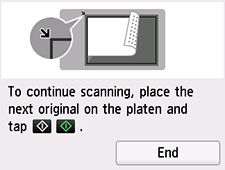
Taramaya devam ederseniz, orijinali plaka üzerine yerleştirin ve taramayı başlatın.
Taramaya devam etmeyecekseniz, Son (End) seçeneğini belirleyin. Taranan veriler PDF dosyası olarak bilgisayara iletilir.
Taranan veriler, Canon IJ Scan Utility/Canon IJ Scan Utility Lite uygulamalarında belirtilen ayarlara göre bilgisayara iletilir.
Tarama tamamlandıktan sonra orijinal belgeyi plakadan alın.
Önemli-
Otomatik tarama (Auto scan) ile elde edilen tarama sonucu tatmin edici olmazsa, 6. adımdaki orijinale göre belge türünü veya boyutunu seçin.
-
 Not
Not
-
Aşağıdaki tarama yöntemini kullanabilirsiniz.
-
WIA uyumlu uygulama yazılımıyla tarama (Windows)
Ayrıntılar için:
-
Taranmış bir belgeyi metne dönüştürme (OCR)
Ayrıntılar için:
-
Windows için:
-
macOS için:
-
-
Taranan verileri WSD (Windows'ta desteklenen ağ protokollerinden biri) kullanan bilgisayara iletme
-
-
Windows'ta, Renk (Color) veya Siyah (Black) düğmesine dokunduktan sonra program seçme ekranı görüntülenebilir.
Bu durumda, başlatılacak olan Canon IJ Scan Utility uygulama yazılımını seçin ve Tamam (OK) seçeneğini tıklatın.
