
 Mürekkep Gelmiyor/Bulanık veya Flu/Hatalı veya Akmış Renkler/İzler
 Mürekkep Gelmiyor
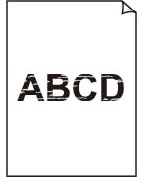 Bulanık veya Flu
 Hatalı veya Akmış Renkler
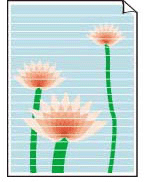 İzler
İzler

 Not
Not
-
Çıktılar boşsa, siyah mürekkeple yazdırılamıyorsa, çıktı soluksa veya üzerinde mavi ya da kırmızı renk tonu varsa bu web sayfasına bakın.
-
Kontrol 1 Kağıt ve baskı kalitesi ayarlarını denetleyin.
-
Kontrol 2 Mürekkep kutularının durumunu kontrol edin. Mürekkep bitmişse mürekkep kutusunu değiştirin.
-
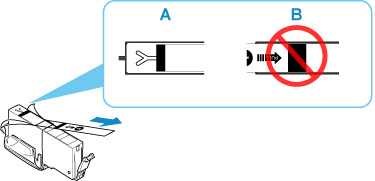
Kontrol 3 Mürekkep kutusunun üzerinde turuncu bant ve plastik sargı duruyor mu?
Aşağıda (A) gösterildiği gibi Y şeklindeki hava deliğini açmak için koruyucu plastik sargının tamamen çıkarıldığından emin olun.
Mürekkep kutusunda (B) turuncu bant kalırsa, bandı tamamen sökün.
-
Kontrol 4 Yazıcı kafası püskürtme uçları tıkanmış mı?
Mürekkebin yazıcı kafası püskürtme uçlarından düzgün çıkıp çıkmadığını belirlemek için püskürtme ucu denetim desenini yazdırın.
-
1. Adım Püskürtme Ucu Denetim Desenini Yazdırma
Püskürtme ucu denetim desenini yazdırdıktan sonra deseni inceleyin.
-
Yazıcıdan
Desen düzgün yazdırılmıyorsa sorunlu renge ait mürekkep kutusunun boş olup olmadığını kontrol edin.
Mürekkep kutusunu boş değilse bir sonraki adıma gidin.
-
-
2. Adım Yazıcı kafasını temizleyin.
Yazıcı kafasını temizledikten sonra püskürtme ucu denetim desenini yazdırın ve sonucu kontrol edin.
-
Yazıcıdan
Halen iyileşme yoksa sonraki adıma geçin.
-
-
3. Adım Yazıcı kafasını tekrar temizleyin.
Yazıcı kafasını tekrar temizledikten sonra püskürtme ucu denetim desenini yazdırın ve sonucu kontrol edin.
Halen iyileşme yoksa sonraki adıma geçin.
-
4. Adım Yazıcı kafasını yoğun şekilde temizleyin.
Yazıcı kafasını derin şekilde temizledikten sonra püskürtme ucu denetim desenini yazdırın ve sonucu kontrol edin.
-
Yazıcıdan
İyileşme yoksa yazıcıyı kapatın, fişi çekmeden 24 saatten uzun süre bekleyin ve sonraki adıma geçin.
-
-
5. Adım Yazıcı kafasını tekrar derin şekilde temizleyin.
Yazıcı kafasını tekrar derin şekilde temizledikten sonra püskürtme ucu denetim desenini yazdırın ve sonucu kontrol edin.
Halen iyileşme yoksa sonraki adıma geçin.
-
6. Adım Onarım talebinde bulunun.
İki kez yazıcı kafası derin temizleme işlemi yaptıktan sonra sorun çözülmezse yazıcı kafası zarar görmüş olabilir. Onarım talep etmek için en yakındaki Canon servis merkezinize başvurun.
Püskürtme ucu denetim desenini yazdırma, yazıcı kafası temizleme ve yazıcı kafası derin temizleme hakkında ayrıntılar için bkz. Yazdırma Soluksa veya Eşit Dağılmıyorsa.
-
-
Kontrol 5 Tek yüzeyi yazdırılabilir kağıt kullanırken, kağıdın yazdırılacak yüzünün doğru olmasına dikkat edin.
Bu tür kağıtların yanlış tarafına yazdırılması baskıların net olmamasına veya düşük kalitede olmasına neden olabilir.
Arka tepsiye kağıt yüklerken, kağıdı yazdırma yüzü yukarı bakacak şekilde yükleyin. Kasete kağıt yüklerken, kağıdı yazdırma yüzü aşağı bakacak şekilde yükleyin.
Kağıdın yazdırılabilir tarafı hakkında ayrıntılı bilgi için kağıtla birlikte verilen kullanım kılavuzuna bakın.
-
Kopyalama işlemi sırasında aşağıdaki bölümlere de bakın:
-
Kontrol 6 Plaka camı kirli mi?
Plaka camını temizleyin.
-
Kontrol 7 Orijinalin plakanın üzerine düzgün yerleştirildiğinden emin olun.
Orijinali plakanın üzerine yerleştirirken kopyalanacak taraf aşağı baksın.
-
Kontrol 8 Kopyalama kaynağı yazıcı kullanılarak yazdırılmış bir kağıt mı?
Bu yazıcıda oluşturulan bir çıktıyı orijinal olarak kullanırsanız, orijinalin duruma göre baskı kalitesi azalabilir.
Doğrudan yazıcıdan yazdırın veya yapabiliyorsanız bilgisayardan yeniden yazdırın.
