
 Skrivaren skriver inte ut

-
Kontroll 1 Kontrollera att skrivaren är på.
Om den inte är det ska du se till att skrivaren är ansluten och trycka på knappen PÅ för att sätta på den.
PÅ (ON)-lampan blinkar medan skrivaren startas. Vänta tills lampan PÅ (ON) slutar att blinka och i stället lyser med fast sken.
 Obs!
Obs!-
Om du skriver ut stora mängder data, som foton eller grafik, tar det längre tid att starta utskriften. När PÅ (ON)-lampan blinkar bearbetas och skickas data från datorn till skrivaren. Vänta tills utskriften startar.
-
-
Kontroll 2 Kontrollera att utmatningsfacket är i normal utskriftsposition.
När du inte använder multifunktionsfacket drar du ut utmatningsfacket framtill tills du ser en
 och välj OK på pekskärmen.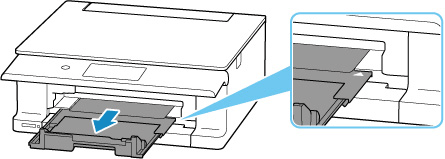
-
Kontroll 3 Kontrollera att kassetten är isatt på rätt sätt.
Om det finns ett föremål under skrivaren kan kassetten inte sättas i på rätt sätt och papperet kanske inte matas korrekt.
Kontrollera att det inte finns några föremål under skrivaren och tryck in kassetten rakt in i skrivaren tills det tar stopp.
-
Kontroll 4 Kontrollera att skrivaren är ansluten till datorn.
Om du använder en USB-kabel kontrollerar du att den är ansluten till både skrivaren och datorn. När USB-kabeln är ordentligt ansluten kontrollerar du följande:
-
Om du använder någon form av relä, t.ex. en USB-hubb, måste du koppla ur den, ansluta skrivaren direkt till datorn och sedan försöka skriva ut igen. Om utskriften startar på ett normalt sätt är det inget problem med reläenheten. Kontakta återförsäljaren av reläet.
-
Det kan också vara fel på USB-kabeln. Byt USB-kabeln och försök att skriva ut igen.
Om du använder skrivaren med en nätverksanslutning kontrollerar du att skrivaren är korrekt konfigurerad för att kunna användas i ett nätverk.
- Skrivaren kan inte hittas på nätverket (Windows/macOS)
Obs!-
Wi-Fi Connection Assistant gör det möjligt att felsöka och reparera nätverksstatusen.
Välj länken nedan för att hämta Wi-Fi Connection Assistant och installera den.
Läs följande för information om hur du startar Wi-Fi Connection Assistant.
-
För Windows:
-
För macOS:
-
-
-
Kontroll 5 Kontrollera att pappersinställningarna stämmer överens med informationen som angetts för det bakre facket eller kassetten.
Om pappersinställningarna inte stämmer överens med informationen som angetts för det bakre facket eller kassetten visas ett felmeddelande på manöverpanelen. Följ instruktionerna på manöverpanelen för att lösa problemet.
Obs!-
Du kan välja om du vill att meddelandet som förhindrar felaktiga utskrifter ska visas.
-
Ändra inställningen för meddelandevy när du skriver ut via skrivarens manöverpanel genom att:
-
Ändra inställningen för meddelandevy när du skriver ut via skrivardrivrutinen genom att:
- Ändra driftläge för Skrivare (Windows)
- Ändra driftläge för Skrivare (macOS)
-
-
-
Kontroll 6 Om du skriver ut från en dator ska du ta bort onödiga utskriftsjobb.
-
För Windows:
-
För macOS:
-
-
Kontroll 7 Har skrivarens skrivardrivrutin valts vid utskrift?
Skrivaren fungerar inte som den ska om du använder en drivrutin för en annan skrivare.
-
För Windows:
Kontrollera att ”Canon XXX series” (där ”XXX” är namnet på din skrivare (printer's)) har markerats i utskriftsdialogrutan.
Obs!-
Om flera skrivare har registrerats i datorn konfigurerar du din skrivare som standardskrivare så att den väljs som standard.
-
-
För macOS:
Kontrollera att skrivarens namn är markerat på Skrivaren (Printer) i utskriftsdialogrutan.
Obs!-
Om flera skrivare är registrerade på datorn väljer du Använd som standardskrivare (Set as Default Printer) från Systeminställningar (System Preferences) > Skrivare och skannrar (Printers & Scanners) för en skrivare för att välja den som standard.
-
-
-
Kontroll 8 Försöker du skriva ut en stor datafil? (Windows)
Om du försöker skriva ut en stor datafil tar det lång tid innan utskriften börjar.
Om skrivaren inte har börjat skriva ut efter en viss tidsperiod väljer du På (On) för att Förhindra förlust av utskriftsdata (Prevention of Print Data Loss) bland de Utskriftsalternativ (Print Options) som visas.
Mer information finns i Beskrivning av fliken Utskriftsformat.
 Viktigt!
- Om du väljer På (On)för Förhindra förlust av utskriftsdata (Prevention of Print Data Loss) kan utskriftskvaliteten försämras.
- När utskriften har slutförts väljer du Av (Off) för Förhindra förlust av utskriftsdata (Prevention of Print Data Loss).
-
Kontroll 9 Starta om datorn om du skriver ut från den.
Starta om datorn och försök att skriva ut igen.
Viktigt!-
För Windows:
Om du vill starta om datorn väljer du Starta om (Restart) istället för Stäng av (Shut down).
-
