
Kopiowanie zdjęć
Odbitki fotografii można zeskanować i wydrukować wszystkie naraz.
-
Wybierz opcję
 Kopiuj (Copy) na ekranie głównym.
 -
Wybierz
 Kopia fotografii (Photo copy).
 -
Zapoznaj się z instrukcjami wyświetlanymi na ekranie i wybierz opcję OK.
-
Umieść odbitkę na płycie zgodnie z instrukcjami wyświetlanymi na ekranie i naciśnij przycisk OK.
Po zakończeniu skanowania pojawi się ekran potwierdzania ustawień drukowania.
-
Dopasuj odpowiednio poniższe ustawienia.
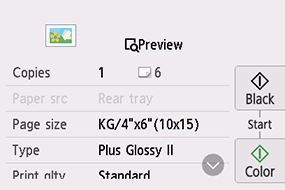
Wykonaj szybki ruch, aby wyświetlić elementy ustawień, a następnie wybierz jeden z nich, aby wyświetlić jego ustawienia. Wybierz, aby określić ustawienie.
 Uwaga
Uwaga-
Wybierając opcję Podgląd (Preview), możesz wyświetlić podgląd wydruku na ekranie podglądu. Wykonaj szybki ruch na fotografii, aby zmienić widok.
Jeśli na fotografii pojawi się ikona
 , odbitka mogła zostać zeskanowana nieprawidłowo. Zeskanuj tę odbitkę ponownie.
Można zmieniać poniższe elementy ustawień.
-
Kopie (Copies)
Określ liczbę kopii.
-
Źr. pap. (Paper src)
Dla źródła papieru wybrane jest ustawienie Tylna taca (Rear tray).
-
Rozmiar strony (Page size)
Wybierz rozmiar strony.
-
Typ (Type) (typ nośnika)
Wybierz typ nośnika.
-
Jak.wyd. (Print qlty) (jakość wydruku)
Umożliwia wybranie jakości wydruku odpowiedniej do jakości oryginału.
-
Obramow (Border) (wydruk z obramowaniem lub bez niego)
Pozwala wybrać drukowanie z obramowaniem lub bez obramowania.
-
Kor. zdj (Photo fix)
Wybierz opcję Auto. korek. zdjęć (Auto photo fix), Korekcja blakn. (Fade restoration) lub Brak korekcji (No correction).
Uwaga-
W przypadku wyboru ustawienia Auto. korek. zdjęć (Auto photo fix) drukarka automatycznie skoryguje zeskanowany obraz.
-
W przypadku wyboru ustawienia Korekcja blakn. (Fade restoration) drukarka skoryguje zeskanowany obraz, który przyblakł z biegiem czasu.
-
W przypadku wyboru ustawienia Brak korekcji (No correction) drukarka wydrukuje zeskanowany obraz bez korekcji.
-
-
-
Dotknij przycisku Czarny (Black) lub Kolor (Color).
Drukarka rozpocznie drukowanie.
