
Drukowanie kalendarza ze zdjęciem
Dodając ulubione zdjęcie, możesz utworzyć oryginalny kalendarz.
-
 Ważne
Ważne-
Papier należy umieścić w orientacji pionowej.
-
-
Wybierz opcję
 Drukuj (Print) na ekranie głównym.
 -
Wybierz
 Drukuj z karty pamięci (Print from memory card).
Zostaną wyświetlone menu służące do drukowania zdjęć zapisanych na karcie pamięci.
-
Wybierz
 Drukuj kalendarz (Calendar print).
 -
Włóż kartę pamięci do gniazda na kartę.
Zostanie wyświetlony ekran wyboru wzoru.
 Uwaga
Uwaga-
Jeśli włożenie karty pamięci nastąpi przed wyświetleniem menu drukowania z karty pamięci, w obszarze Wybierz druk. zdjęć (Select photo print) pojawi się ekran wyboru fotografii.
-
Jeśli na karcie pamięci nie zapisano danych fotografii, które można wydrukować, na ekranie dotykowym pojawi się komunikat Nie zapisano danych obsługiwanego typu. (Saved data is not of a supported type.).
-
Jeśli na karcie pamięci zapisano więcej niż 2000 plików danych fotografii, dane te zostaną automatycznie podzielone na grupy po 2000 zdjęć, sortowanych w odwrotnej kolejności chronologicznej (według daty ostatniej modyfikacji). Zapoznaj się z komunikatem wyświetlanym na ekranie dotykowym i wybierz przycisk OK.
-
-
Wybierz wzór, który chcesz wydrukować.
-
Wybierz rozmiar strony stosownie do włożonego papieru.
Uwaga-
Dostępne do wyboru rozmiary stron będą się różnić w zależności od wzoru kalendarza.
-
-
Wybierz typ stosownie do włożonego papieru.
Uwaga-
Dostępne do wyboru typy będą się różnić w zależności od rozmiaru strony.
-
-
Wybierz fotografię, którą chcesz wydrukować.
Uwaga -
Dopasuj odpowiednio poniższe ustawienia.
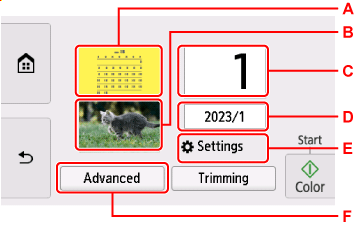
-
A: Wybierz kolor tła.
-
B: Służy do określania orientacji zdjęcia.
-
C: Pojawi się ekran ustawiania kopii.
-
D: Pojawi się ekran ustawiania roku i miesiąca do wydrukowania.
-
E: Wybierz, aby wyświetlić ekran Ustawienia (Settings).
-
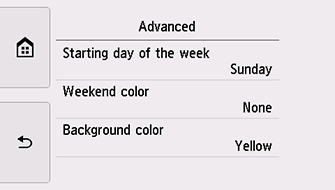
F: Wybierz, aby wyświetlić ekran Zaawansow. (Advanced).
Można określić takie funkcje, jak początek tygodnia (niedziela lub poniedziałek), święta, do których ma zostać zastosowany kolor, oraz kolor tła.
-
-
Wybierz opcję Przycinanie (Trimming), by odpowiednio przyciąć zdjęcie.
Pojawi się ekran określania zakresu przycinania.
Przytnij zdjęcie do zakresu drukowania, a następnie wybierz OK.
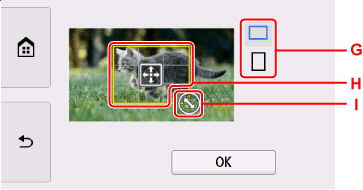
-
G: Wybierz, aby zmienić współczynnik proporcji ramki przycinania.
-
H: Przeciągaj, aby ustawić ramkę przycinania.
-
I: Przeciągaj, aby określić rozmiar ramki przycinania.
Uwaga-
Przycinanie można anulować nawet po wybraniu zakresu przycinania. Aby anulować przycinanie, wybierz Anuluj (Cancel), gdy zostanie ponownie wyświetlony ekran określania zakresu przycinania.
-
-
-
Dotknij przycisku Kolor (Color).
Drukarka rozpocznie drukowanie.
