
Kopiere fire sider på én enkelt side
Du kan kopiere fire originalsider på ett enkelt papirark ved å forminske hvert bilde.
Velg Innstillinger (Settings) i ventemodusskjermbildet for kopiering for å vise utskriftsinnstillinger. Velg 4 på 1-kopi (4-on-1 copy) i Oppsett (Layout) i denne rekkefølgen, og velg OK.
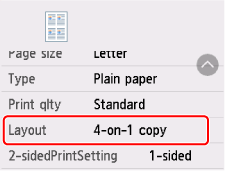
Hvis du velger Avansert (Advanced) og har valgt 4 på 1-kopi (4-on-1 copy), kan du angi papirretning og rekkefølgen for originalen.
-
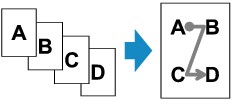
Hvis du velger Øv. venstre til høyre (Upper-left to right),
-
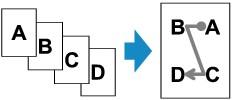
Hvis du velger Øv. høyre til venstre (Upper-right to left),
-
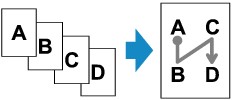
Hvis du velger Øv. venstre til bunn (Upper-left to bottom),
-
Hvis du velger Øv. høyre til bunn (Upper-right to bottom),
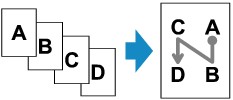
Når du har valgt rekkefølgen, kan du velge om du vil bruke forhåndsvisningsskjermbildet. Hvis du velger PÅ (ON), vises forhåndsvisningsskjermbildet slik at du kan kontrollere retningen.
 Merk
Merk
-
Hvis du ser meldingen Enhetsminnet er fullt. Kan ikke fortsette prosessen. (Cannot process because device memory is full.) på berøringsskjermen når du skanner, kan du sette Utskr.kv. (Print qlty) til Standard og forsøke å kopiere på nytt. Hvis dette ikke løser problemet, angir du Utskr.kv. (Print qlty) til Utkast (Draft) og prøver å kopiere på nytt.
Når du kontrollerer retningen:
Når du bruker forhåndsvisningsskjermbildet, vises forhåndsvisningsskjermbildet før du kopierer, slik at du kan kontrollere retningen.
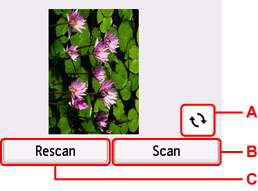
-
A: Velg for å rotere originalen 180 grader.
-
B: Velg for å begynne å skanne originalen.
-
C: Velg for å skanne originalen på nytt.
Når skanningen er fullført:
Bekreftelsesskjermen vises etter skanning av hvert originalark.
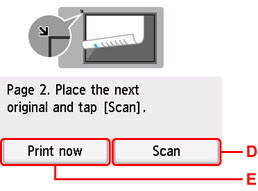
-
D: Velg for å begynne å skanne originalen.
Fjern originalarket fra platen når du har skannet, legg neste ark på platen og velg Skann (Scan).
-
E: Velg for å begynne å kopiere originalen som allerede er skannet.
Etter skanning av alle originaler er fullført, skriveren å kopiere.
Merk
-
Du kan legge til kopieringsjobben under utskrift.
