
 Søke skriver per IP-adresse eller vertsnavn under konfigurasjonen

Hvis du ikke finner skriveren på skjermbildet Skrivergjenkjenning (Detect Printer), vises skjermbildet Start skrivertilkoblingen (Start Printer Connection).
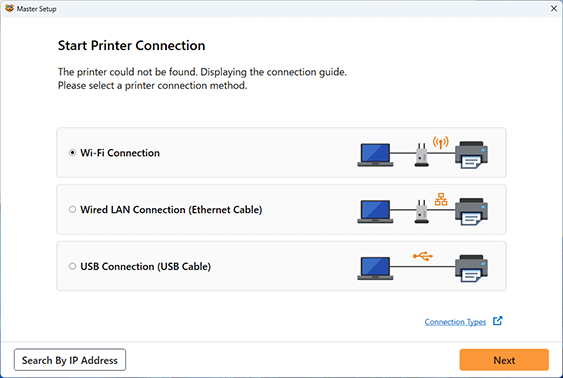
Windows-skjermbildet er brukt som eksempel ovenfor.
Ved å klikke på Søk etter IP-adresse (Search By IP Address) kan du søke etter en skriver ved å angi IP-adressen eller vertsnavnet til skriveren.
-
Kontroller skriverens IP-adresse eller vertsnavn.
Hvis du vil kontrollere skriverens IP-adresse eller vertsnavn, skriver du ut informasjonen om nettverksinnstillingen eller bruker betjeningspanelet til å vise den.
-
Vis på betjeningspanelet på skriveren.
-
Skriv ut nettverksinnstillingene.
 Merk
Merk- Hvis du bruker skriveren på et kontor, kan du spørre nettverksadministratoren.
-
-
Spesifiser søkemetoden.
Velg én av metodene under.
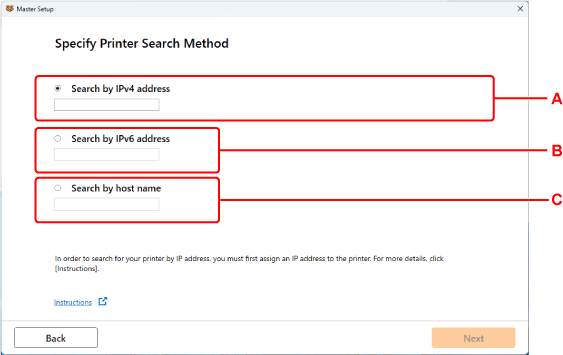
Windows-skjermbildet er brukt som eksempel ovenfor.
- A: Søk etter IPv4-adresse (Search by IPv4 address)
- Velg om du vil søke etter skrivere basert på IPv4-adresse.
- B: Søk etter IPv6-adresse (Search by IPv6 address)
- Velg om du vil søke etter skrivere basert på IPv6-adresse.
- C: Søk etter vertsnavn (Search by host name)
- Velg om du vil søke etter skrivere basert på vertsnavn. Et vertsnavn kalles et LLMNR-vertsnavn eller et Bonjour-tjenestenavn.
-
Angi IP-adressen eller vertsnavnet og klikk på Neste (Next).
Skriversøket starter.
Hvis det vises en feilmelding på skjermen:
Følg anvisningene for å løse problemet.
Hvis IP-adressen du anga, brukes for en annen enhet, følger du prosedyren nedenfor for å spesifisere skriverens IP-adresse.
-
Velg
 (Oppsett (Setup)) i HJEM (HOME)-skjermbildet.
 Velg Enhetsinnstillinger (Printer settings)
-
Velg LAN-innstillinger (LAN settings)
-
Velg Wi-Fi
-
Velg Avansert (Advanced)
-
Velg TCP/IP-innstillinger (TCP/IP settings)
-
Hvis du spesifiserer IPv4-adressen:
-
Velg IPv4.
-
Velg Ja (Yes) i skjermbildet som vises.
-
Velg IP-adresse (IP address).
-
Velg Manuelt oppsett (Manual setup).
Hvis du velger Automatisk oppsett (Auto setup), angis IP-adressen automatisk.
Merk-
Hvis advarselsskjermen vises, sjekk meldingen og velg Ja (Yes).
-
-
Angi IP-adressen.
-
Velg OK.
-
Angi nettverksmaske.
-
Velg OK.
-
Angi standard gateway.
-
Velg OK.
IPv4-adressen er angitt.
-
-
Hvis du spesifiserer IPv6-adressen:
-
Velg IPv6.
-
Velg Ja (Yes) i skjermbildet som vises.
-
Velg Aktiver/deaktiver IPv6 (Enable/disable IPv6).
-
Velg Aktiver (Enable).
IPv6-adressen er angitt.
-
 Viktig!
-
Hvis det er aktivert en brannmur på datamaskinen, kan det være at skrivere på et annet delnett ikke blir funnet. Deaktiver brannmuren.
-
Hvis brannmuren forstyrrer skriverens søk:
Operativsystemet installert på din datamaskin og brannmur-funksjonen til sikkerhetsprogramvaren kan utilsiktet forhindre kommunikasjon for oppsett. Kontroller om det vises en brannmurmelding.
-
Hvis en brannmurmelding vises:
Hvis det vises en brannmurmelding om at Canon-programvaren prøver å få tilgang til nettverket, stiller du inn sikkerhetsprogramvaren slik at den tillater tilgang.
Etter du har gitt programvaren tilgang, gå tilbake til oppsett og følg instruksjonene på skjermen.
-
Hvis ingen brannmurmelding vises:
Deaktiver brannmuren midlertidig og gå tilbake til oppsettet og følg instruksjonene på skjermen.
Når oppsettet er fullført, må du aktivere brannmuren igjen.
Merk
- Se i brukerveiledningen eller kontakt produsenten hvis du vil vite mer om brannmurinnstillinger for operativsystemet eller sikkerhetsprogramvaren.
