
Diska uzlīmes puses kopēšana
Varat kopēt esoša BD/DVD/CD etiķeti un drukāt to uz apdrukājama diska.
 Svarīgi!
-
8 cm (3,15 c.) apdrukājamos diskus nevar apdrukāt.
-
Neuzstādiet daudzfunkcionālo paliktni, kamēr vēl nav parādīts ziņojums ar aicinājumu ievietot apdrukājamo disku. Šādi rīkojoties, var sabojāt printeri.
-
Ekrānā Sākums atlasiet
 Kopēt (Copy).
 -
Atlasiet
 Diska uzlīmes kopija (Disc label copy).
 -
Pārbaudiet ziņojumu un atlasiet Labi (OK).
Tiek parādīts apdrukājamā apgabala iestatījumu ekrāns.
-
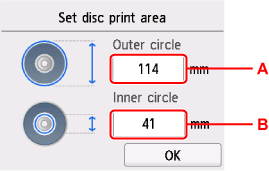
Norādiet drukājamo apgabalu un atlasiet Labi (OK).
-
A. Norādiet ārējo apli.
-
B. Norādiet iekšējo apli.
 Piezīme
-
Izmēriet apdrukājamā diska apdrukājamās virsmas iekšējo un ārējo diametru un pārliecinieties, vai ārējam diametram iestatītā vērtība ir mazāka par mērījuma vērtību, bet iekšējam diametram – vai iestatītā vērtība ir lielāka par mērījuma vērtību.
-
Lai iegūtu informāciju par apdrukājamajiem diskiem, sazinieties ar to ražotājiem.
-
-
Norādiet tintes daudzumu.
Ja drukas rezultāti ir neskaidri, atlasiet Tintes izplūšanas aizsardzība (Bleed-proof). Aizmiglošanu var samazināt, ja drukājot tiek izmantots mazāk tintes.
-
Izpildiet ekrānā redzamos norādījumus, lai novietotu kopijas avota BD/DVD/CD uz planšetes, un atlasiet Labi (OK).
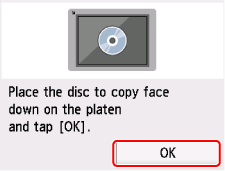
Tiek parādīts drukāšanas iestatījuma apstiprinājuma ekrāns.
Svarīgi!-
Kopijas avota BD/DVD/CD disku noteikti novietojiet planšetes centrā ar etiķetes pusi uz leju. Ja tas tiek novietots vienā planšetes malā, iespējams, ka daļa attēla nebūs redzama.
-
-
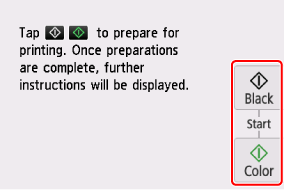
Pēc ziņojuma izlasīšanas pieskarieties pie Melns (Black) vai Krāsains (Color).
-
Atveriet darbības paneli, līdz tas atrodas horizontāli.
-
Izpildiet ekrānā redzamos norādījumus, lai iestatītu apdrukājamo disku.
Piezīme-
Apdrukājamā diska iestatīšanas darbības varat skatīt, atlasot Iestatīšana (How to set).
-
-
Atlasiet Labi (OK).
Printeris sāk kopēšanu.
Piezīme-
Pēc drukāšanas ļaujiet diska apdrukātajai virsmai nožūt dabīgā veidā. Tintes žāvēšanai neizmantojiet matu fēnu vai tiešu saules gaismu. Nepieskarieties apdrukātajai virsmai, kamēr tinte nav nožuvusi.
-
Ja drukāšana ir nepareizi izlīdzināta, pielāgojiet drukāšanas pozīciju, izmantojot elementu Pielāgot diska apdruk. apgabalu (Adjust disc print area), kas atrodas sadaļas Ierīces iestatījumi (Printer settings) apakšsadaļā Drukāšanas iestatījumi (Print settings)
-
