
Kalendāra ar fotoattēlu drukāšana
Varat izveidot oriģinālu kalendāru, pievienojot savus mīļākos fotoattēlus.
-
 Svarīgi!
-
Papīru noteikti ievietojiet portreta orientējumā.
-
-
Ekrānā Sākums atlasiet
 Drukāt (Print).
 -
Atlasiet
 Drukāt no atmiņas kartes (Print from memory card).
Tiek parādītas atmiņas kartes drukāšanas izvēlnes.
-
Atlasiet
 Kalendāra drukāšana (Calendar print).
 -
Ievietojiet atmiņas karti kartes slotā.
Tiks parādīts parauga atlases ekrāns.
 Piezīme
-
Ja ievietojat atmiņas karti, pirms tiek parādītas atmiņas kartes drukāšanas izvēlnes, sadaļā Atl. izdrukai fotoatt. (Select photo print) tiek rādīts fotoattēlu atlases ekrāns.
-
Ja atmiņas kartē nav saglabāti drukājami fotoattēlu dati, skārienekrānā tiek parādīts ziņojums Atbalstītā veida datus nevar saglabāt. (Saved data is not of a supported type.).
-
Ja atmiņas kartē ir saglabāti vairāk nekā 2000 fotoattēlu datu, šie dati tiek automātiski sadalīti pa grupām, katrā ietverot 2000 fotoattēlus apgrieztā hronoloģiskā secībā (pēc pēdējo izmaiņu datuma). Skatiet skārienekrānā parādīto kļūdas ziņojumu un atlasiet Labi (OK).
-
-
Atlasiet paraugu, kuru vēlaties drukāt.
-
Atlasiet lapas izmērus atbilstoši ievietotajam papīram.
Piezīme-
Pieejamie lapas izmēri atšķiras atkarībā no kalendāra parauga.
-
-
Atlasiet veidu atbilstoši ievietotajam papīram.
Piezīme-
Pieejamie veidi atšķiras atkarībā no lapas izmēra.
-
-
Atlasiet fotoattēlu, kuru vēlaties drukāt.
Piezīme-
Citas opcijas
-
-
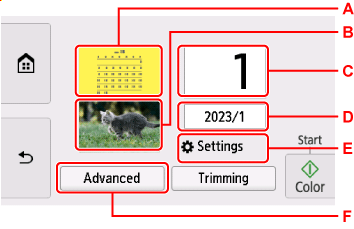
Norādiet nepieciešamos iestatījumus.
-
A. Atlasiet fona krāsu.
-
B. Atlasiet fotoattēla orientāciju.
-
C. Tiks parādīts eksemplāru iestatīšanas ekrāns.
-
D. Tiks parādīts ekrāns drukājamā gada un mēneša iestatīšanai.
-
E. Atlasiet, lai parādītu ekrānu Iestatījumi (Settings).
-
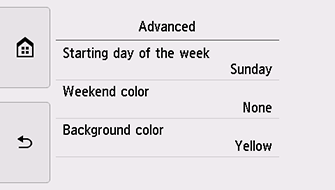
F. Atlasiet, lai parādītu ekrānu Papildu (Advanced).
Varat izvēlēties opcijas, piemēram, nedēļas sākuma dienu (svētdiena vai pirmdiena), brīvdienas, kurām lietot krāsu, un fona krāsu.
-
-
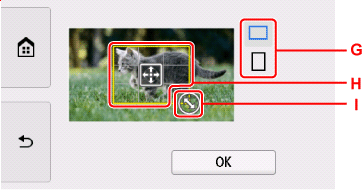
Pēc nepieciešamības atlasiet Apgriešana (Trimming), lai apgrieztu fotoattēlu.
Tiks parādīts ekrāns apgriešanas diapazona norādīšanai.
Apgrieziet drukājamo diapazonu un pēc tam atlasiet Labi (OK).
-
G. Atlasiet, lai pārslēgtu apgriešanas rāmja izmēru attiecību.
-
H. Velciet, lai pozicionētu apgriešanas rāmi.
-
I. Velciet, lai iestatītu apgriešanas rāmja lielumu.
Piezīme-
Apgriešanu var atcelt arī pēc tam, kad esat noteicis apgriešanas diapazonu. Lai atceltu apgriešanu, pēc tam, kad vēlreiz tiek parādīts ekrāns apgriešanas diapazona norādīšanai, atlasiet Atcelt (Cancel).
-
-
-
Pieskarieties pie Krāsains (Color).
Printeris sāk drukāšanu.
