
 Netiek pievadīta tinte/izdrukas ir izplūdušas vai neskaidras/neprecīzas vai tajās izsmērējušās krāsas/ir redzamas švīkas
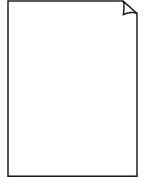 Netiek pievadīta tinte
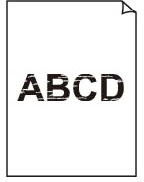 Neskaidras vai izplūdušas
 Nepareizas vai izsmērējušās krāsas
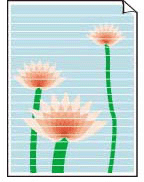 Švīkas

 Piezīme
-
Ja izdrukas ir tukšas, melnā krāsa nedrukā, ir blāva vai tai ir zila vai sarkana nokrāsa, skatiet šo tīmekļa lapu.
-
1. pārbaude. Pārbaudiet papīra un drukas kvalitātes iestatījumus.
-
2. pārbaude. Pārbaudiet tintes tvertņu statusu. Ja tinte beigusies, nomainiet tintes tvertni.
-
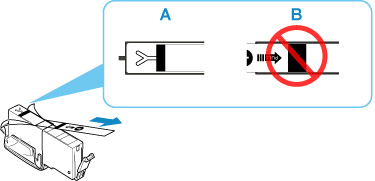
3. pārbaude. Vai uz tintes tvertnes joprojām ir oranžā līmlente un plastmasas iepakojums?
Pārliecinieties, vai ir noņemta visa plastmasas aizsargiepakojums, lai atbrīvotu Y formas atveres apgabalu, kā parādīts attēlā (A).
Ja uz tintes tvertnes (B) joprojām ir oranžā līmlente, noplēsiet to.
-
4. pārbaude. Vai drukas galviņas sprauslas nav nosprostotas?
Izdrukājiet sprauslu pārbaudes paraugu, lai pārbaudītu, vai tinte tiek pareizi izsmidzināta no drukas galviņas sprauslām.
-
1. darbība Sprauslu pārbaudes parauga drukāšana
Pēc sprauslu pārbaudes parauga izdrukāšanas pārbaudiet to.
-
No printera
Ja paraugs netiek izdrukāts pareizi, pārbaudiet, vai problemātiskās krāsas tintes tvertne nav tukša.
Ja tintes tvertne nav tukša, pārejiet uz nākamo darbību.
-
-
2. darbība Tīriet drukas galviņu.
Pēc drukas galviņas tīrīšanas izdrukājiet sprauslu pārbaudes paraugu un pārbaudiet rezultātu.
-
No printera
Ja situācija joprojām neuzlabojas, pārejiet uz nākamo darbību.
-
-
3. darbība Vēlreiz veiciet drukas galviņas tīrīšanu.
Pēc drukas galviņas atkārtotas tīrīšanas izdrukājiet sprauslu pārbaudes paraugu un pārbaudiet rezultātu.
Ja situācija joprojām neuzlabojas, pārejiet uz nākamo darbību.
-
4. darbība Veiciet drukas galviņas rūpīgo tīrīšanu.
Pēc drukas galviņas rūpīgas tīrīšanas izdrukājiet sprauslu pārbaudes paraugu un pārbaudiet rezultātu.
-
No printera
Ja situācija neuzlabojas, izslēdziet printeri, uzgaidiet vismaz 24 stundas, neatvienojot strāvas padevi, un pārejiet pie nākamās darbības.
-
-
5. darbība Vēlreiz veiciet drukas galviņas rūpīgo tīrīšanu.
Pēc atkārtotas drukas galviņas rūpīgas tīrīšanas izdrukājiet sprauslu pārbaudes paraugu un pārbaudiet rezultātu.
Ja situācija joprojām neuzlabojas, pārejiet uz nākamo darbību.
-
6. darbība Pieprasiet remontu
Ja problēma netiek novērsta pēc divām drukas galviņas rūpīgās tīrīšanas reizēm, iespējams, drukas galviņa ir bojāta. Sazinieties ar tuvāko Canon apkalpošanas centru, lai pieprasītu remontu.
Detalizētu informāciju par sprauslu pārbaudes parauga, drukas galviņas tīrīšanu un drukas galviņas īpašo tīrīšanu skatiet sadaļā Ja drukāšana ir blāva vai nevienmērīga.
-
-
5. pārbaude. Izmantojot papīru ar vienu apdrukājamo virsmu, pārbaudiet pareizo apdrukājamo papīra pusi.
Apdrukājot nepareizo pusi, iespējamas neskaidras izdrukas vai izdrukas ar zemāku kvalitāti.
Novietojot papīru uz aizmugures paliktņa, papīrs jānovieto ar apdrukājamo pusi uz augšu. Ievietojot papīru uz kasetē, papīrs jāievieto ar apdrukājamo pusi uz leju.
Detalizētu informāciju par apdrukājamo pusi skatiet papīram pievienotajās instrukcijās.
-
Kopējot skatiet arī nākamo sadaļu:
-
6. pārbaude. Vai planšetes stikls nav netīrs?
Notīriet planšetes stiklu.
-
7. pārbaude. Pārliecinieties, vai oriģināls ir pareizi novietots uz planšetes.
Novietojiet oriģinālu uz planšetes ar kopējamo pusi vērstu uz leju.
-
8. pārbaude. Vai kopējamais materiāls ir printera apdrukāts papīrs?
Ja izmantojat šī printera veiktu izdruku kā oriģinālu, drukas kvalitāte var būt samazināta atkarībā no oriģināla stāvokļa.
Izdrukājiet tieši no printera vai arī drukājiet atkārtoti no datora, ja varat no tā drukāt atkārtoti.
