
Nuotraukų kopijavimas
Galite nuskaityti išspausdintas nuotraukas ir jas visas vienu metu išspausdinti.
-
Ekrane PRADŽIA pasirinkite
 Kopijuoti (Copy).
 -
Pasirinkite
 Nuotr. kopijavimas (Photo copy).
 -
Perskaitykite ekrane pateiktas instrukcijas ir pasirinkite Gerai (OK).
-
Vykdydami ekrane pateiktas instrukcijas ant ekspozicinio stiklo uždėkite išspausdintą nuotrauką ir pasirinkite Gerai (OK).
Baigus nuskaityti atidaromas spausdinimo parametrų patvirtinimo ekranas.
-
Jei reikia, nurodykite parametrus.
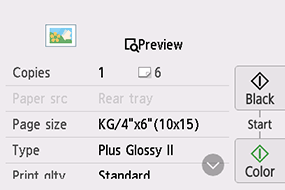
Brūkštelėkite, kad būtų rodomi parametrų elementai, ir pasirinkite parametro elementą, kad būtų pateikti parametrai. Pasirinkite, kad nurodytumėte parametrą.
 Pastaba
-
Pasirinkę Peržiūra (Preview) spaudinio vaizdą galėsite peržiūrėti peržiūros ekrane. Braukite nuotrauką, jei norite pakeisti rodinį.
Jei ant nuotraukos matote
 , išspausdinta nuotrauka gali būti netinkamai nuskaityta. Pakartotinai nuskaitykite išspausdintą nuotrauką.
Toliau išvardytus parametrų elementus galima pakeisti.
-
Kopijos (Copies)
Nustatykite kopijų skaičių.
-
Pop. šalt. (Paper src)
Nustatyta popieriaus šaltinio nuostata Galinis dėklas (Rear tray).
-
Psl. form. (Page size)
Pasirinkite puslapio formatą.
-
Tipas (Type) (Laikmenos rūšis)
Pasirinkite laikmenos tipą.
-
Sp. kok. (Print qlty) (Spausdinimo kokybė)
Spausdinimo kokybę pasirinkite pagal originalų dokumentą.
-
Paraštė (Border) (Spausdinimas su paraštėmis / be paraščių)
Pasirinkite spaudinį su paraštėmis arba be jų.
-
Nuotr. k. (Photo fix)
Pasirinkite Aut. nuotr. koreg. (Auto photo fix), Išbluk. sp. atkūr. (Fade restoration) arba Nekoreguota (No correction).
Pastaba-
Pasirinkus Aut. nuotr. koreg. (Auto photo fix), spausdintuvas automatiškai pakoreguos nuskaitytą vaizdą.
-
Pasirinkus Išbluk. sp. atkūr. (Fade restoration), spausdintuvas pakoreguoja nuskaitytą laikui bėgant išblukusį vaizdą.
-
Pasirinkus Nekoreguota (No correction), spausdintuvas spausdins nekoreguotą nuskaitytą vaizdą.
-
-
-
Bakstelėkite Juoda (Black) arba Spalvota (Color).
Spausdintuvas pradės spausdinti.
