
 Netiekiamas rašalas / išblukęs arba neryškus / netikslios ar susiliejusios spalvos / dryžiai
 Netiekiamas rašalas
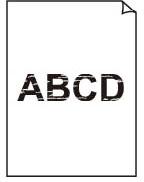 Išblukęs arba neryškus
 Netikslios arba susiliejusios spalvos
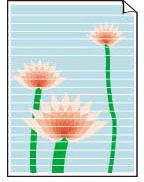 Dryžiai

 Pastaba
-
Jei spaudiniai tušti, juoda spalva nespausdinama, yra neryški arba turi mėlyno ar raudono atspalvio, žr. šį interneto puslapį.
-
1 patikrinimas Patikrinkite popieriaus ir spausdinimo kokybės parametrus.
-
2 patikrinimas Patikrinkite rašalo talpyklų būseną. Jei pasibaigė rašalas, pakeiskite rašalo talpyklą.
-
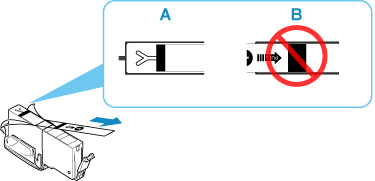
3 patikrinimas Ar oranžinė juostelė ir plastikinė plėvelė vis dar ant rašalo talpyklos?
Nuimkite visą apsauginę plastikinę plėvelę, kad ji nedengtų Y formos ventiliacijos angos, kaip pavaizduota toliau (A).
Jei ant rašalo talpyklos (B) likusi oranžinė juostelė, nuplėškite ją.
-
4 patikrinimas Ar spausdinimo galvutės purkštukai neužsikimšę?
Išspausdinkite purkštukų patikros šabloną, kad išsiaiškintumėte, ar tinkamai purškiamas rašalas iš spausdinimo galvutės purkštukų.
-
1 veiksmas Purkštukų patikros puslapio spausdinimas
Apžiūrėkite išspausdintą purkštuko patikros šabloną.
-
Naudojant spausdintuvą
Jei šablonas išspausdinamas netinkamai, patikrinkite, ar atitinkamos spalvos rašalo talpykla.
Jei rašalo talpykla nėra tuščia, pereikite prie kito veiksmo.
-
-
2 veiksmas Išvalykite spausdinimo galvutę.
Išvalę spausdinimo galvutę, išspausdinkite purkštuko patikros šabloną ir apžiūrėkite gautą rezultatą.
-
Naudojant spausdintuvą
Jei kokybė vis tiek nepagerėjo, pereikite prie kito veiksmo.
-
-
3 veiksmas Dar kartą išvalykite spausdinimo galvutę.
Dar kartą išvalę spausdinimo galvutę, išspausdinkite purkštuko patikros šabloną ir apžiūrėkite gautą rezultatą.
Jei kokybė vis tiek nepagerėjo, pereikite prie kito veiksmo.
-
4 veiksmas Kruopščiai išvalykite spausdinimo galvutę.
Kruopščiai išvalę spausdinimo galvutę, išspausdinkite purkštuko patikros šabloną ir apžiūrėkite gautą rezultatą.
-
Naudojant spausdintuvą
Jei kokybė nepagerėjo, išjunkite spausdintuvą, palaukite daugiau nei 24 valandas neištraukdami maitinimo laido iš lizdo ir pereikite prie kito veiksmo.
-
-
5 veiksmas Dar kartą kruopščiai išvalykite spausdinimo galvutę.
Dar kartą kruopščiai išvalę spausdinimo galvutę, išspausdinkite purkštuko patikros šabloną ir apžiūrėkite gautą rezultatą.
Jei kokybė vis tiek nepagerėjo, pereikite prie kito veiksmo.
-
6 veiksmas Kreipkitės dėl remonto
Jei dukart atlikus spausdinimo galvutės gilųjį valymą problema neišsprendžiama, gali būti, kad sugadinta spausdinimo galvutė arba pasibaigė rašalas. Kreipkitės į artimiausią „Canon“ techninės priežiūros atstovybę dėl remonto.
Išsamios informacijos apie purkštukų patikros šablono spausdinimą, spausdinimo galvutės valymą bei spausdinimo galvutės gilųjį valymą ieškokite skyriuje „Jei spaudiniai blankūs arba netolygūs“.
-
-
5 patikrinimas Naudodami popierių su vienu spausdinti skirtu paviršiumi, patikrinkite, ar spausdinti skirtas popieriaus paviršius nukreiptas reikiama kryptimi.
Jei spausdinama ant kitos tokių lapų pusės, spaudiniai gali būti neaiškūs ar blogesnės kokybės.
Kai dedate popierių į galinį dėklą, įsitikinkite, kad spausdinamoji jo pusė nukreipta aukštyn. Kai dedate popierių į kasetę, įsitikinkite, kad spausdinamoji jo pusė nukreipta žemyn.
Išsamios informacijos apie spausdinti skirtą pusę žr. su popieriumi gautoje instrukcijoje.
-
Kopijuojant žr. toliau pateiktus skyrius:
-
6 patikrinimas Ar švarus ekspozicinis stiklas?
Nuvalykite ekspozicinį stiklą.
-
7 patikrinimas Patikrinkite, ar originalus dokumentas tinkamai padėtas ant ekspozicinio stiklo.
Kai dedate dokumento originalą ant ekspozicinio stiklo, dėkite jį kopijuojama puse žemyn.
-
8 patikrinimas Ar kopijavimo šaltinis yra spausdintuvo išspausdintas popierius?
Jei šiuo spausdintuvu išspausdintą spaudinį naudosite kaip originalų dokumentą, spausdinimo kokybė gali būti blogesnė, ji priklauso nuo originalaus dokumento būklės.
Spausdinkite tiesiai iš spausdintuvo arba pakartotinai spausdinkite iš kompiuterio, jei įmanoma.
