
Fényképes naptár nyomtatása
Kedvenc fényképét hozzáadva saját naptárt készíthet.
-
 Fontos
-
Figyeljen arra, hogy a papírt álló tájolással helyezze a készülékbe.
-
-
Válassza a KEZDŐLAP képernyő
 Nyomtatás (Print) elemét.
 -
Válassza a
 Nyomtatás memóriakártyáról (Print from memory card) lehetőséget.
Megjelennek a memóriakártya-nyomtatási menük.
-
Válassza a
 Naptárnyomtatás (Calendar print) elemet.
 -
Helyezze be a memóriakártyát a kártyanyílásba.
Megjelenik a minta kiválasztása képernyő.
 Megjegyzés
-
Ha a memóriakártyát a memóriakártya-nyomtatási menük megjelenítése előtt helyezi be, megjelenik a Fotó nyomtatása (Select photo print) képernyő fénykép-kiválasztási képernyője.
-
Ha a memóriakártyán nincsenek kinyomtatható fényképadatok, akkor az érintőképernyőn megjelenik a Támogatott típusú adatok nincsenek mentve. (Saved data is not of a supported type.) üzenet.
-
Ha a memóriakártyán 2000-nél több fénykép található, a fényképek automatikusan 2000 db-ot tartalmazó csoportokra lesznek osztva fordított időrendben (a módosítás dátuma szerint). Olvassa el az érintőképernyőn megjelenő hibaüzenetet, és válassza az OK elemet.
-
-
Válassza ki a nyomtatandó mintát.
-
Válassza ki a lapméretet a betöltött papírnak megfelelően.
Megjegyzés-
A kiválasztott lapméretek a naptártól függően eltérnek.
-
-
Válassza ki a típust a betöltött papírnak megfelelően.
Megjegyzés-
A kiválasztott típus a lapmérettől függően eltér.
-
-
Válassza ki a nyomtatni kívánt fényképet.
Megjegyzés-
További beállítások
-
-
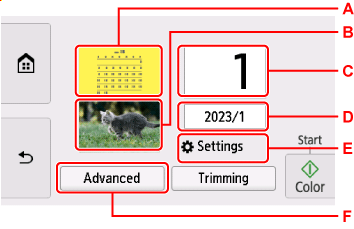
Adja meg a kívánt beállításokat.
-
A: Válassza ki a háttérszínt.
-
B: Válassza ki a fénykép tájolását.
-
C: Megjelenik a példányszám beállítására szolgáló képernyő.
-
D: Megjelenik a nyomtatandó év és hónap beállítására szolgáló képernyő.
-
E: A Beállítások (Settings) képernyő megjelenítéséhez válassza.
-
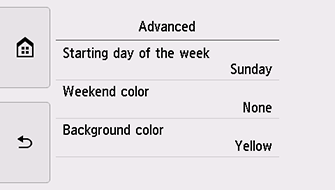
F: A Speciális (Advanced) képernyő megjelenítéséhez válassza.
Megadhatja a jellemzőket, például a hét kezdőnapját (vasárnap vagy hétfő), a színesen megjelenítendő ünnepnapokat és a háttérszínt.
-
-
Válassza ki a Körbevágás (Trimming) elemet attól függően, hogy kell-e vágni a fényképet.
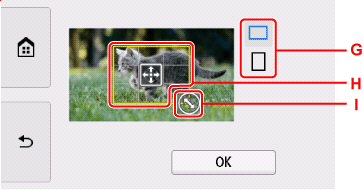
Megjelenik a vágási tartomány megadására szolgáló képernyő.
Vágja le a nyomtatni kívánt tartományt, majd válassza az OK lehetőséget.
-
G: A körbevágási keret oldalarányának váltásához válassza.
-
H: Húzással áthelyezheti a körbevágási keretet.
-
I: Húzással beállíthatja a körbevágási keret méretét.
Megjegyzés-
A vágási tartomány meghatározása után is visszavonhatja a vágást. A vágás visszavonásához válassza a Mégse (Cancel) gombot, miután újra megjelenik a vágási tartomány megadására szolgáló képernyő.
-
-
-
Koppintson a Színes (Color) elemre.
A nyomtató elkezdi a nyomtatást.
