
Ispis kalendara s fotografijom
Možete izraditi izvorni kalendar dodavanjem omiljene fotografije.
-
 Važno
Važno-
Pobrinite se da papir postavite u okomitoj orijentaciji.
-
-
Odaberite
 Ispis (Print) na zaslonu POČETNA.
 -
Odaberite
 Ispis s memorijske kartice (Print from memory card).
Prikazuju se izbornici ispisa s memorijske kartice.
-
Odaberite
 Ispis kalendara (Calendar print).
 -
Umetnite memorijsku karticu u utor za kartice.
Prikazat će se zaslon za odabir uzorka.
 Napomena
-
Ako memorijsku karticu umetnete prije nego što prikažete izbornike ispisa s memorijske kartice, prikazuje se zaslon odabira fotografije u Odaberite fotoispis (Select photo print).
-
Ako ispisni fotografski podaci nisu pohranjeni na memorijskoj kartici, poruka Podaci podržanih vrsta nisu spremljeni. (Saved data is not of a supported type.) prikazuje se na dodirnom zaslonu.
-
Ako je na memorijskoj kartici pohranjeno više od 2 000 fotografskih podataka, fotografski podaci su automatski podijeljeni u skupine od 2 000 obrnutim kronološkim redoslijedom (prema datumu posljednje izmjene). Provjerite poruku prikazanu na dodirnom zaslonu i odaberite U redu (OK).
-
-
Odaberite uzorak koji želite ispisati.
-
Odaberite veličinu papira u skladu s postavljenim papirom.
Napomena-
Veličine stranica koje odaberete razlikovat će se ovisno o uzorku kalendara.
-
-
Odaberite vrstu u skladu s postavljenim papirom.
Napomena-
Vrsta koju odaberete razlikovat će se ovisno o veličini stranice.
-
-
Odaberite fotografiju koju želite ispisati.
Napomena-
Druge mogućnosti
-
-
Odredite postavke prema potrebi.
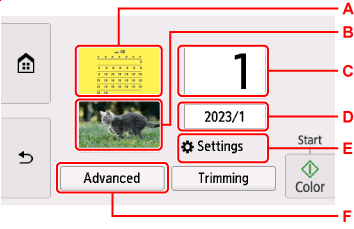
-
A: odaberite boju pozadine.
-
B: odaberite orijentaciju fotografije.
-
C: prikazat će se zaslon za postavljanje kopija.
-
D: prikazat će se zaslon za postavljanje godine i mjeseca za ispis.
-
E: odaberite za prikaz zaslona Postavke (Settings).
-
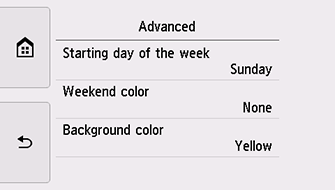
F: Odaberite za prikaz zaslona Napredno (Advanced).
Možete odrediti značajke kao što su početak tjedna (nedjelja ili ponedjeljak), praznici na koje primijeniti boju i boja pozadine.
-
-
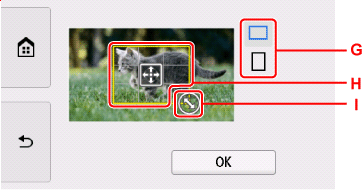
Po potrebi odaberite Isjecanje (Trimming) za obrezivanje fotografije.
Prikazat će se zaslon za određivanje raspona obrezivanja.
Obrežite raspon koji želite ispisati, zatim odaberite U redu (OK).
-
G: odaberite za promjenu razmjera proporcija okvira obrezivanja.
-
H: povucite za postavljanje okvira obrezivanja.
-
I: povucite za postavljanje veličine okvira obrezivanja.
Napomena-
Možete odustati od obrezivanja čak i nakon određivanja raspona obrezivanja. Da biste odustali od obrezivanja, odaberite Odustani (Cancel) nakon što se prikaže zaslon za određivanje raspona obrezivanja.
-
-
-
Dodirnite Boja (Color).
Pisač započinje ispisivati.
