
Impression d'un calendrier avec une photo
Vous pouvez créer un calendrier original en ajoutant votre photo préférée.
-
 Important
-
Vérifiez que le papier est disposé en orientation portrait.
-
-
Sélectionnez
 Imprimer à l'écran ACCUEIL.
 -
Sélectionnez
 Imprimer depuis carte mémoire.
Les menus d'impression de la carte mémoire s'affichent.
-
Sélectionnez
 Imprimer calendrier.
 -
Insérez la carte mémoire dans l'emplacement de carte.
L'écran de sélection des motifs apparaît.
 Remarque
-
Si vous insérez la carte mémoire avant d'afficher les menus d'impression de la carte mémoire, l'écran de sélection des photos dans Sélect. impr. photo s'affiche.
-
Si aucune donnée photo imprimable n'est enregistrée sur la carte mémoire, Données types pris en charge pas enregistrées. s'affiche sur l'écran tactile.
-
Si plus de 2 000 données de photos sont enregistrées sur la carte mémoire, elles seront alors réparties automatiquement par groupes de 2 000 photos selon un ordre chronologique inversé (date de la dernière modification). Vérifiez le message affiché sur l'écran tactile, puis sélectionnez OK.
-
-
Sélectionnez le motif que vous aimeriez imprimer.
-
Sélectionnez le format de page en fonction du papier chargé.
Remarque-
Les tailles de page que vous pouvez sélectionner varient en fonction du modèle de calendrier.
-
-
Sélectionnez le type en fonction du papier chargé.
Remarque-
Le type que vous pouvez sélectionner varie en fonction du format de page.
-
-
Sélectionnez une photo que vous souhaitez imprimer.
Remarque-
Autres options
-
-
Définissez les paramètres selon vos besoins.
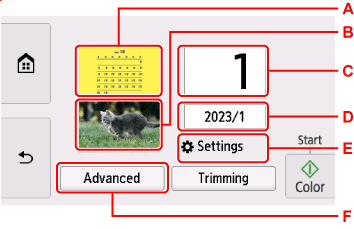
-
A : Sélectionnez la couleur d'arrière-plan.
-
B : Sélectionnez l'orientation de la photo.
-
C : L'écran de réglage des copies s'affiche.
-
D : L'écran de réglage de l'année et du mois à imprimer apparaît.
-
E : Sélectionnez pour afficher l'écran Paramètres
-
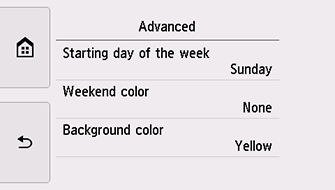
F : Sélectionnez pour afficher l'écran Avancés
Vous pouvez spécifier des fonctionnalités telles que le début de la semaine (dimanche ou lundi), les jours fériés auxquels appliquer la couleur et la couleur d'arrière-plan.
-
-
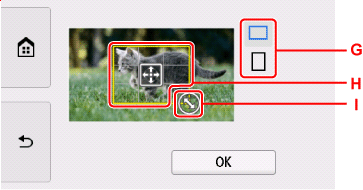
Sélectionnez Rognagesi nécessaire pour recadrer la photo.
L'écran de spécification de la plage de rognage apparaît.
Découpez la plage que vous souhaitez imprimer, puis sélectionnez OK.
-
G : Sélectionnez pour modifier les proportions du cadre de rognage.
-
H :Permet de positionner le cadre de rognage.
-
I : Permet de définir la taille du cadre de rognage.
Remarque-
Vous pouvez annuler le recadrage même après avoir déterminé la plage de recadrage. Pour annuler le rognage, sélectionnez Annuleraprès la réapparition de l'écran de spécification de la plage de rognage.
-
-
-
Appuyez sur Couleur (Color).
L'imprimante commence à imprimer.
