
Valokuvakalenterin tulostaminen
Voit luoda yksilöllisen kalenterin lisäämällä suosikkivalokuvistasi.
-
 Tärkeää
-
Aseta paperi pystysuunnassa.
-
-
Valitse ALKUUN-näytöltä
 Tulosta (Print).
 -
Valitse
 Tulosta muistikortilta (Print from memory card).
Muistikorttitulostuksen valikot tulevat näkyviin.
-
Valitse
 Kalenterituloste (Calendar print).
 -
Aseta muistikortti korttipaikkaan.
Kuvion valintanäyttö avautuu.
 Huomautus
-
Jos asetat muistikortin ennen muistikorttitulostuksen valikoiden avaamista, näkyviin tulee Valitse valokuvatul. (Select photo print) -kohdan valokuvan valintanäyttö.
-
Jos muistikorttiin ei ole tallennettu tulostettavia valokuvia, ilmoitus Tuettuja tietotyyppejä ei ole tallennettu. (Saved data is not of a supported type.) tulee näkyviin kosketusnäyttöön.
-
Jos muistikorttiin on tallennettu yli 2 000 valokuvatietoa, valokuvatiedot jaetaan automaattisesti 2 000 valokuvan ryhmiin käänteisessä aikajärjestyksessä (viimeisen muokkauspäivämäärän mukaan). Tarkista kosketusnäytössä näkyvä ilmoitus ja valitse sitten OK.
-
-
Valitse kuvio, jonka haluat tulostaa.
-
Valitse sivukoko niin, että se vastaa asettamaasi paperia.
Huomautus-
Valittavissa olevat sivukoot vaihtelevat kalenterikuvion mukaan.
-
-
Valitse tyyppi niin, että se vastaa asettamaasi paperia.
Huomautus-
Valittavissa oleva tyyppi vaihtelee kalenterikuvion mukaan.
-
-
Valitse valokuva, jonka haluat tulostaa.
Huomautus-
Muut vaihtoehdot
-
-
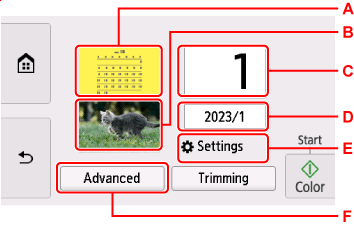
Määritä asetukset tarvittaessa.
-
A: Valitse taustaväri.
-
B: Valitse valokuvan suunta.
-
C: Kopioiden asetusnäyttö tulee näkyviin.
-
D: Tulostettavan vuoden ja kuukauden asetusnäyttö tulee näkyviin.
-
E: Valitse avataksesi Asetukset (Settings)-näytön.
-
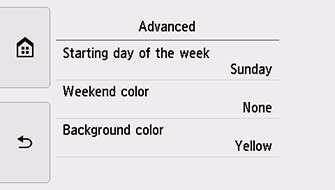
F: Valitse avataksesi Lisäasetukset (Advanced)-näytön.
Voit määrittää ominaisuuksia, kuten viikon alkamisen (sunnuntai tai maanantai), värillä merkittävät lomapäivät ja taustavärin.
-
-
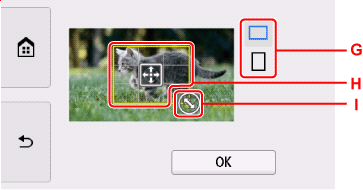
Valitse tarvittaessa Rajaus (Trimming) valokuvan rajaamiseksi.
Rajausalueen näyttö tulee näkyviin.
Rajaa tulostettava alue ja valitse sitten OK.
-
G: Valitsemalla tämän voit muuttaa rajauskehyksen kuvasuhdetta.
-
H: Määritä rajauskehyksen sijainti vetämällä.
-
I: Määritä rajauskehyksen koko vetämällä.
Huomautus-
Voit peruuttaa rajauksen myös rajausalueen määrittämisen jälkeen. Jos haluat peruuttaa rajauksen, valitse Peruuta (Cancel), kun rajausalueen määritysnäyttö tulee näkyviin uudelleen.
-
-
-
Napauta Väri (Color).
Tulostin käynnistää tulostuksen.
