
 Ο εκτυπωτής δεν εκτυπώνει

-
Έλεγχος 1 Βεβαιωθείτε ότι ο εκτυπωτής είναι ενεργοποιημένος.
Διαφορετικά, βεβαιωθείτε ότι ο εκτυπωτής είναι σωστά συνδεδεμένος στην πρίζα και πατήστε το κουμπί ON για να τον ενεργοποιήσετε.
Κατά την προετοιμασία του εκτυπωτή, η λυχνία ON αναβοσβήνει. Περιμένετε έως ότου η λυχνία ON σταματήσει να αναβοσβήνει και παραμείνει αναμμένη.
 Σημείωση
-
Όταν εκτυπώνετε μεγάλους όγκους δεδομένων, π.χ. φωτογραφίες ή άλλα γραφικά, ενδέχεται να καθυστερήσει να ξεκινήσει η εκτύπωση. Όταν ο υπολογιστής επεξεργάζεται δεδομένα και τα στέλνει στον εκτυπωτή, η λυχνία ON αναβοσβήνει. Περιμένετε έως ότου ξεκινήσει η εκτύπωση.
-
-
Έλεγχος 2 Βεβαιωθείτε ότι η θήκη εξόδου χαρτιού βρίσκεται στην κανονική θέση εκτύπωσης.
Όταν δεν χρησιμοποιείτε τη θήκη πολλών λειτουργιών, τραβήξτε τη θήκη εξόδου χαρτιού προς τα έξω από την μπροστινή πλευρά μέχρι να δείτε ένα
 και επιλέξτε OK στην οθόνη αφής.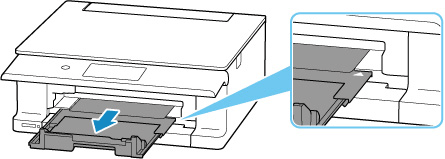
-
Έλεγχος 3 Βεβαιωθείτε ότι η κασέτα έχει τοποθετηθεί σωστά.
Εάν υπάρχει κάποιο αντικείμενο κάτω από τον εκτυπωτή, η κασέτα δεν μπορεί να τοποθετηθεί σωστά και το χαρτί δεν μπορεί να τροφοδοτηθεί σωστά.
Βεβαιωθείτε ότι δεν υπάρχουν αντικείμενα κάτω από τον εκτυπωτή και σπρώξτε την κασέτα ευθεία στον εκτυπωτή έως το τελικό σημείο.
-
Έλεγχος 4 Βεβαιωθείτε ότι ο εκτυπωτής είναι κατάλληλα συνδεδεμένος με τον υπολογιστή.
Εάν χρησιμοποιείτε καλώδιο USB, βεβαιωθείτε ότι είναι καλά συνδεδεμένο στον εκτυπωτή και στον υπολογιστή. Εάν το καλώδιο USB είναι καλά συνδεδεμένο, ελέγξτε τα ακόλουθα:
-
Εάν χρησιμοποιείτε συσκευή διακλάδωσης, όπως διανομέα USB, αποσυνδέστε την, συνδέστε τον εκτυπωτή απευθείας στον υπολογιστή και δοκιμάστε να εκτυπώσετε ξανά. Αν η εκτύπωση ξεκινήσει κανονικά, τότε υπάρχει πρόβλημα με τη συσκευή διακλάδωσης. Επικοινωνήστε με τον προμηθευτή της συσκευής διακλάδωσης.
-
Επίσης δεν αποκλείεται να υπάρχει πρόβλημα με το καλώδιο USB. Αντικαταστήστε το καλώδιο USB και προσπαθήστε να εκτυπώσετε ξανά.
Εάν χρησιμοποιείτε τον εκτυπωτή με μια σύνδεση δικτύου, βεβαιωθείτε ότι ο εκτυπωτής είναι ρυθμισμένος σωστά για χρήση μέσω δικτύου.
- Ο εκτυπωτής δεν μπορεί να εντοπιστεί στο δίκτυο (Windows/macOS)
Σημείωση-
Το Wi-Fi Connection Assistant σάς επιτρέπει να διαγνώσετε και να επιδιορθώσετε την κατάσταση δικτύου.
Επιλέξτε τον παρακάτω σύνδεσμο για να κάνετε λήψη του Wi-Fi Connection Assistant και να το εγκαταστήσετε.
Ανατρέξτε παρακάτω σχετικά με την έναρξη του Wi-Fi Connection Assistant.
-
Για Windows:
-
Για macOS:
-
-
-
Έλεγχος 5 Βεβαιωθείτε ότι οι ρυθμίσεις χαρτιού αντιστοιχούν στις πληροφορίες που έχετε ορίσει για την πίσω θήκη ή την κασέτα.
Εάν οι ρυθμίσεις χαρτιού δεν ταιριάζουν με τις πληροφορίες που έχουν οριστεί για την πίσω θήκη ή την κασέτα, εμφανίζεται ένα μήνυμα σφάλματος στον πίνακα λειτουργίας. Ακολουθήστε τις οδηγίες στον πίνακα λειτουργίας για να επιλύσετε το πρόβλημα.
Σημείωση-
Μπορείτε να επιλέξετε αν θα προβάλλεται το μήνυμα που σας ειδοποιεί για την αποφυγή λανθασμένων εκτυπώσεων.
-
Για να αλλάξετε τη ρύθμιση εμφάνισης μηνυμάτων κατά την εκτύπωση μέσω του πίνακα λειτουργίας του εκτυπωτή:
-
Για να αλλάξετε τη ρύθμιση εμφάνισης μηνυμάτων κατά την εκτύπωση μέσω του προγράμματος οδηγού του εκτυπωτή:
-
-
-
Έλεγχος 6 Εάν εκτυπώνετε από υπολογιστή, διαγράψτε τις εργασίες εκτύπωσης που δεν χρειάζεστε.
-
Για Windows:
-
Για macOS:
-
-
Έλεγχος 7 Είναι επιλεγμένο το πρόγραμμα οδηγού του εκτυπωτή κατά την εκτύπωση;
Ο εκτυπωτής δεν θα εκτυπώνει σωστά αν χρησιμοποιείτε πρόγραμμα οδήγησης διαφορετικού εκτυπωτή.
-
Για Windows:
Βεβαιωθείτε ότι έχετε επιλέξει "Canon XXX series" (όπου "XXX" είναι το όνομα του εκτυπωτή (printer's)) στο παράθυρο διαλόγου εκτύπωσης.
Σημείωση-
Εάν έχουν καταχωριστεί πολλοί εκτυπωτές στον υπολογιστή σας, ορίστε τον εκτυπωτή σας ως προεπιλεγμένο εκτυπωτή ώστε να επιλέγεται από προεπιλογή.
-
-
Για macOS:
Βεβαιωθείτε ότι το όνομα του εκτυπωτή είναι επιλεγμένο στο πεδίο Εκτυπωτής (Printer).
Σημείωση-
Αν έχουν καταχωριστεί πολλοί εκτυπωτές στον υπολογιστή σας, επιλέξτε Ορισμός προεπιλεγμένου εκτυπωτή (Set as Default Printer) από τις Προτιμήσεις συστήματος (System Preferences) > Εκτυπωτές και σαρωτές (Printers & Scanners) για τον εκτυπωτή που θέλετε να επιλέγεται από προεπιλογή.
-
-
-
Έλεγχος 8 Προσπαθείτε να εκτυπώσετε ένα αρχείο μεγάλου όγκου δεδομένων; (Windows)
Εάν προσπαθείτε να εκτυπώσετε ένα αρχείο μεγάλου όγκου δεδομένων, θα πρέπει να περιμένετε αρκετά μεγάλο διάστημα για την έναρξη εκτύπωσης.
Εάν ο εκτυπωτής δεν αρχίσει να εκτυπώνει μετά από ένα ορισμένο χρονικό διάστημα, επιλέξτε Ενεργό (On) για Πρόληψη απώλειας δεδομένων εκτύπωσης (Prevention of Print Data Loss) στο παράθυρο διαλόγου Επιλογές εκτύπωσης (Print Options).
Για λεπτομέρειες, ανατρέξτε στην ενότητα Περιγραφή της καρτέλας Διαμόρφωση σελίδας.
 Σημαντικό
- Η επιλογή Ενεργό (On) για την Πρόληψη απώλειας δεδομένων εκτύπωσης (Prevention of Print Data Loss) μπορεί να μειώσει την ποιότητα εκτύπωσης.
- Αφού ολοκληρωθεί η εκτύπωση, επιλέξτε Απενεργοποίηση (Off) για Πρόληψη απώλειας δεδομένων εκτύπωσης (Prevention of Print Data Loss).
-
Έλεγχος 9 Εάν εκτυπώνετε από υπολογιστή, επανεκκινήστε τον.
Επανεκκινήστε τον υπολογιστή και δοκιμάστε την εκτύπωση ξανά.
Σημαντικό-
Για Windows:
Για να επανεκκινήσετε τον υπολογιστή σας, επιλέξτε Επανεκκίνηση (Restart) αντί για Τερματισμός λειτουργίας (Shut down).
-
