
Изпращане на сканирани данни като имейл от компютъра
Преди да прикачите сканираните данни към имейл, проверете следното:
-
MP Drivers са инсталирани. (Windows)
Ако MP Drivers все още не са инсталирани, инсталирайте MP Drivers с помощта на инсталационния компактдиск или ги инсталирайте от уеб сайта на Canon.
-
Принтерът и компютърът са свързани правилно към мрежата.
Когато сканирате данните по мрежовата връзка, проверете следното.
-
За Windows:
-
За macOS:
-
-
Местоназначението на прехвърляне на компютъра и името на файла са указани.
Укажете местоназначението на прехвърляне на компютъра и името на файла с Canon IJ Scan Utility (Windows)/Canon IJ Scan Utility Lite (macOS).
-
За Windows:
-
За macOS:
-
Следвайте процедурата по-долу за изпращане на сканираните данни като имейл от компютъра.
-
Изберете
 Сканиране (Scan) в екрана НАЧАЛО.
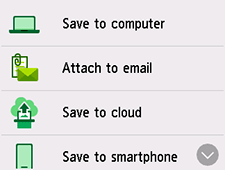
Показва се екранът за избор на място за записване/препращане на данните.
-
Изберете
 Прикачване към имейл (Attach to email).
 -
Изберете компютър, за да препратите сканираните данни.
Изберете Локален (USB) (Local (USB)) за компютър, свързан чрез USB, или изберете компютъра за препращане на сканираните данни за компютър, свързан към мрежа.
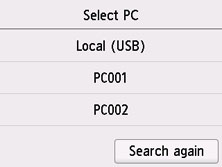
Показва се екранът за готовност за сканиране.
-
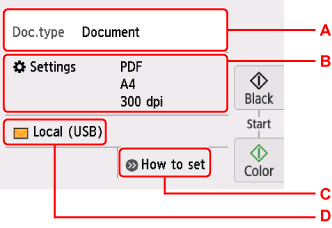
Укажете необходимите настройки.
-
A: Изберете типа на документа.
- Автом. Сканиране (Auto scan)
-
Принтерът разпознава типа на оригиналите автоматично и изображението се препраща с оптимизираните размер, разделителна способност и формат на данните.
 Важно
Важно-
Поставете оригиналите правилно в зависимост от техния тип, в противен случай някои оригинали може да не се сканират правилно.
-
Следните елементи не могат да се сканират правилно.
-
Документи, по-малки от 127 x 178 мм (5 x 7 инча), като например книга с меки корици с изрязано гръбче
-
Оригинали на фина бяла хартия
-
Дълги и тесни оригинали, като например панорамни снимки
-
-
- Документ (Document)
- Изберете за сканиране на документа.
- Снимка (Photo)
- Изберете за сканиране на снимката.
-
B: Извежда екрана Настр. скан. (Scan settings)
За подробности относно елементите за настройка:
-
C: Показва как да заредите оригинала.
-
D: Извеждане на екрана за избор на записване/препращане.
-
-
Докоснете Ч/Б (Black) или Цветно (Color).
-
Ако изберете JPEG за Формат (Format) на екрана за настройка на сканирането:
Принтерът започва сканиране и сканираните данни се препращат към компютъра.
-
Ако изберете PDF или Compact PDF за Формат (Format) на екрана за настройка на сканирането:
След завършване на сканирането се показва екранът за потвърждаване на това дали ще продължите сканирането.
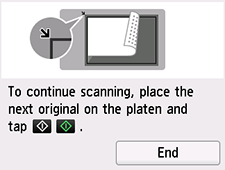
Ако продължавате да сканирате, заредете оригинала върху стъклото и започнете да сканирате.
Ако не продължавате да сканирате, изберете Край (End). Сканираните данни се препращат към компютъра в един PDF файл.
Сканираните данни ще се препратят към компютъра, след което ще се прикачат към имейл съобщение в съответствие с настройките, указани в Canon IJ Scan Utility/Canon IJ Scan Utility Lite.
За настройките или начина на изпращане на имейл съобщение вж. ръководството с инструкции към софтуера за електронна поща.
Отстранете оригинала от стъклото след завършване на сканирането.
Важно-
Ако резултатът от сканирането с Автом. Сканиране (Auto scan) не е задоволителен, изберете типа на документа или размера в съответствие с оригинала в стъпка 6.
-
 Забележка
-
Когато се използва Windows, екранът за избор на програма може да се покаже след докосване на Цветно (Color) или Ч/Б (Black).
В такъв случай изберете Canon IJ Scan Utility и щракнете върху OK.
