
Копиране на две страници в една
Можете да копирате две оригинални страници на един лист хартия, като намалите всяко изображение.
 Забележка
-
Можете също така директно да изберете копиране 2 в 1 чрез избиране на оформлението в екрана за готовност за копиране.
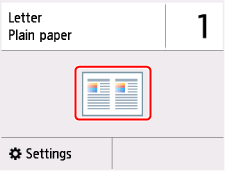
Изберете Настройки (Settings) на екрана за готовност за копиране, за да се покаже екранът за настройки за печат. Изберете Копиране 2 в 1 (2-on-1 copy) в Оформ. (Layout) и изберете OK.
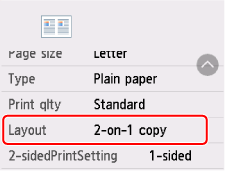
Ако изберете Разширено (Advanced) с избрано Копиране 2 в 1 (2-on-1 copy), можете да укажете ориентацията и подреждането на оригинала.
-
При избор на Ориентация: Портрет (Orientation: Portrait) и Отляво надясно (Left to right):

-
При избор на Ориентация: Портрет (Orientation: Portrait) и Отдясно наляво (Right to left):

-
При избор на Ориентация: Пейзаж (Orientation: Landscape) и Отгоре надолу (Top to bottom):

-
При избор на Ориентация: Пейзаж (Orientation: Landscape) и Отдолу нагоре (Bottom to top):

След като изберете реда, можете да изберете дали да използвате екрана за визуализация. Ако изберете Включване (ON), се показва екранът за визуализация, така че можете да проверите ориентацията.
Забележка
-
Ако съобщението Паметта на устройството е пълна. Процесът не може да продължи. (Cannot process because device memory is full.) се покаже на сензорния екран при сканиране, задайте Кач. печ. (Print qlty) на Стандартно (Standard) и опитайте отново да копирате. Ако проблемът не се разреши, задайте Кач. печ. (Print qlty) на Чернова (Draft) и опитайте да копирате отново.
Когато проверявате ориентацията:
Когато използвате екрана за визуализация, той се показва , преди да започне копирането, за да можете да проверите ориентацията.
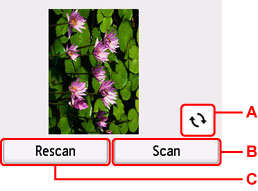
-
A: Изберете, за да завъртите оригинала на 180 градуса.
-
B: Изберете, за да започне сканиране на оригинала.
-
C: Изберете за повторно сканиране на оригинала.
Когато сканирането завърши:
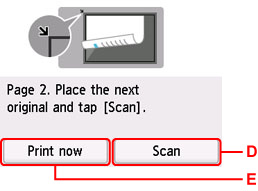
След сканиране на първата страница от оригинала се показва екранът за потвърждение.
-
D: Изберете, за да започне сканиране на оригинала.
Отстранете листа на оригинала от стъклото след сканиране, поставете следващия лист върху стъклото и изберете Сканиране (Scan).
-
E: Изберете, за да започне копиране на вече сканирания оригинал.
Принтерът стартира сканиране на втория лист от оригинала и копиране.
Забележка
-
Можете да добавите задача за копиране по време на отпечатване.
