
Отпечатване на календар със снимка
Можете да създадете оригинален календар, като добавите своя любима снимка.
-
 Важно
Важно-
Уверете се, че сте поставили хартията в портретна ориентация.
-
-
Изберете
 Печатане (Print) в екрана НАЧАЛО.
 -
Изберете
 Печатане от карта с памет (Print from memory card).
Показват се менютата за отпечатване от карта с памет.
-
Изберете
 Печатане на календар (Calendar print).
 -
Поставете картата с памет в гнездото за карти.
Появява се екранът за избор на модел.
 Забележка
-
Ако поставите картата с памет, преди да изведете менютата за отпечатване от карта с памет, се показва екранът за избор на снимки в Избор сним. за печ. (Select photo print)
-
Ако в картата с памет не са запазени данни на снимки, които могат да бъдат отпечатани, съобщението Данните на поддържаните типове не се запаметяват. (Saved data is not of a supported type.) се показва на сензорния екран.
-
Ако в картата с памет са записани повече от 2 000 снимки, те автоматично се разделят на групи от по 2 000 снимки в обратен хронологичен ред (датата на последно променените снимки). Прегледайте съобщението, показано на сензорния екран, и изберете OK.
-
-
Изберете модела, който искате да отпечатате.
-
Изберете размера на страницата според поставената хартия.
Забележка-
Размерите на страницата, които можете да изберете, ще се различават в зависимост от модела на календара.
-
-
Изберете типа според поставената хартия.
Забележка-
Типът, който можете да изберете, ще се различава в зависимост от размера на страницата.
-
-
Изберете снимка, която искате да отпечатате.
Забележка-
Други опции
-
-
Укажете необходимите настройки.
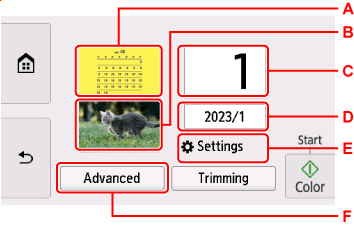
-
A: Изберете цвета на фона.
-
B: Изберете ориентацията на снимката.
-
C: Ще се покаже екранът за настройване на копия.
-
D: Ще се покаже екранът за задаване на годината и месеца за отпечатване.
-
E: Изберете, за да се покаже екранът Настройки (Settings).
-
F: Изберете, за да се покаже екранът Разширено (Advanced).
Можете да указвате характеристики, като например началото на седмицата (неделя или понеделник), празници, за които да приложите цвят и цвят на фона.
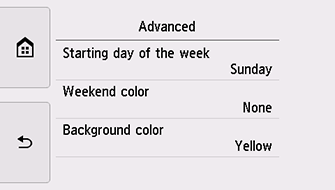
-
-
Изберете Изрязване (Trimming), ако е необходимо, за да изрежете снимката.
Ще се покаже екранът за указване на диапазон за изрязване.
Изрежете диапазона, който искате да отпечатате, след което изберете OK.

-
G: Изберете, за да превключите пропорциите на рамката за изрязване.
-
H: Плъзнете, за да позиционирате рамката за изрязване.
-
I: Плъзнете, за да зададете размера на рамката за изрязване.
Забележка-
Можете да отмените изрязването дори след определяне на диапазона за изрязване. За да отмените изрязването, изберете Отказ (Cancel), след като екранът за указване на диапазона за изрязване се появи отново.
-
-
-
Докоснете Цветно (Color).
Принтерът започва да отпечатва.
