
Skriva ut en skivetikett från en dator
Det här avsnittet beskriver hur du skriver ut en skrivbar skiva med Easy-PhotoPrint Editor.
 Viktigt!
-
Sätt inte i multifunktionsfacket förrän meddelandet som uppmanar dig att sätta i den skrivbara skivan visas. Annars kan skrivaren skadas.
-
Starta Easy-PhotoPrint Editor.
För Windows:
Proceduren nedan berör datorer som kör Windows 10.
I Start-menyn väljer du (Alla appar (All apps) >) Canon Utilities > Easy-PhotoPrint Editor.
För macOS:
I menyn Gå (Go) i Finder väljer du Program (Application) och dubbelklickar på mappen Canon Utilities, Easy-PhotoPrint Editor och sedan på ikonen Easy-PhotoPrint Editor.
-
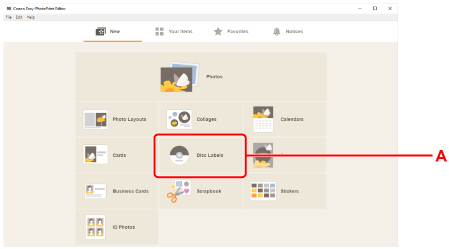
Klicka på ikonen Skivetiketter (Disc Labels) (A).
-
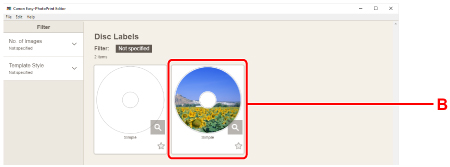
Välj mall (B).
-
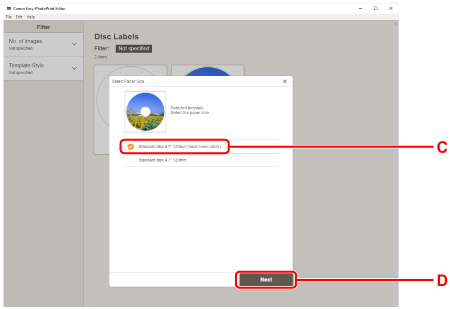
Välj typ av skrivbar skiva (C) och välj Nästa (Next) (D).
-
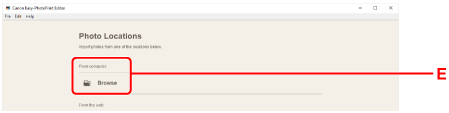
Klicka på Bläddra (Browse) (E) i Dator: (Computer:) och välj mappen med foton som du vill skriva ut.
-
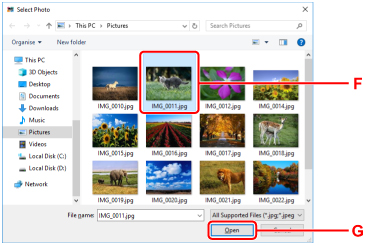
Klicka på foton (F) som du vill skriva ut och välj Öppna (Open) (G).
-
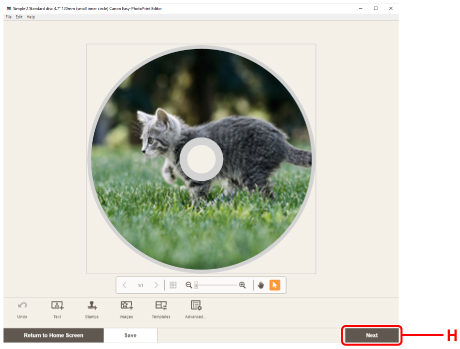
Redigera skivetiketten och välj Nästa (Next) (H).
Du kan byta bakgrunden eller lägga till texter.
-
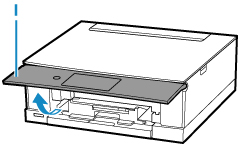
Öppna manöverpanelen (I) tills den är vågrät.
-
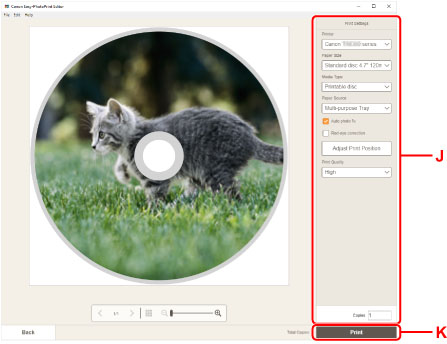
Ange antal kopior och andra alternativ under Utskriftsinställningar (Print Settings) (J).
För Windows:
Ange antal kopior, skrivarnamn och andra alternativ.
För macOS:
Ange antal kopior och andra alternativ.
-
Starta utskriften.
För Windows:
Klicka på Skriv ut (Print) (K).
För macOS:
Klicka på Nästa (Next). När dialogrutan Skriv ut visas anger du modellnamnet och andra alternativ och klickar sedan på Skriv ut (Print).
-
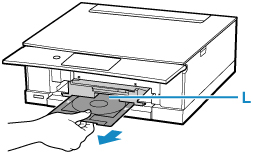
När meddelandet som uppmanar dig att sätta i en skrivbar skiva visas på skrivarens pekskärm tar du ut multifunktionsfacket från förvaringsfacket för multifunktionsfacket (L).
-
Lägg den skrivbara skivan i multifunktionsfacket.
-
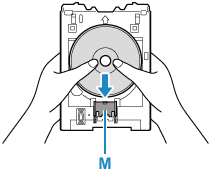
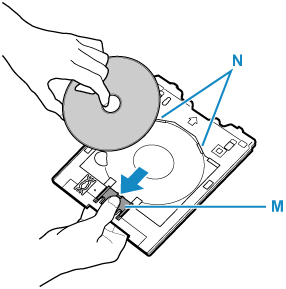
MED UTSKRIFTSSIDAN VÄND UPPÅT lägger du i den skrivbara skivan och trycker den mot låset (M) längst ned.
-
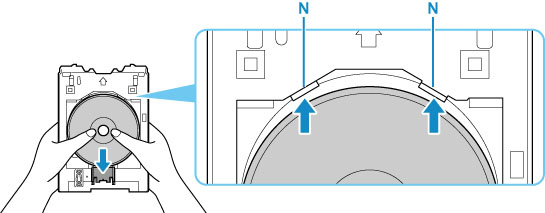
Samtidigt som du trycker ner låset med den skrivbara skivan för du in skivans överdel i skårorna (N).
-
-
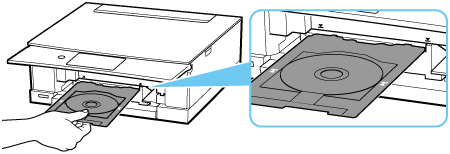
Sätt i multifunktionsfacket i ledaren för multifunktionsfacket.
-
Sätt i multifunktionsfacket rakt i horisontell riktning tills pilen (
 ) på ledaren för multifunktionsfacket är ungefär i höjd med pilen (
 ) på multifunktionsfacket.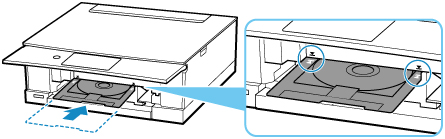
-
Välj OK på skrivarens pekskärm.
Multifunktionsfacket dras in i skrivaren och utskriften startas.
-
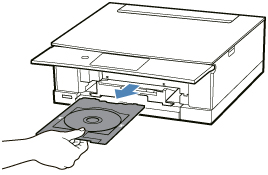
När utskriften är klar drar du ut multifunktionsfacket från skrivaren för att ta bort det.
-
Tryck ned låset (M) och ta samtidigt ut den skrivbara skivan från skårorna (N) på multifunktionsfacket och ta bort den.
 Obs!
Obs!
-
Med Easy-PhotoPrint Editor kan du skriva ut foton på skivetiketten med olika layouter.
