
Skriva ut foton från en smarttelefon/surfplatta
Det här avsnittet beskriver hur du skriver ut foton med Canon PRINT Inkjet/SELPHY.
Se nedan för mer information om hur du hämtar Canon PRINT Inkjet/SELPHY.
-
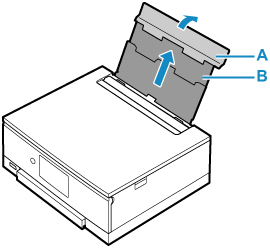
Öppna det bakre fackets lock (A). Dra rakt upp och vik tillbaka pappersstödet (B).
-
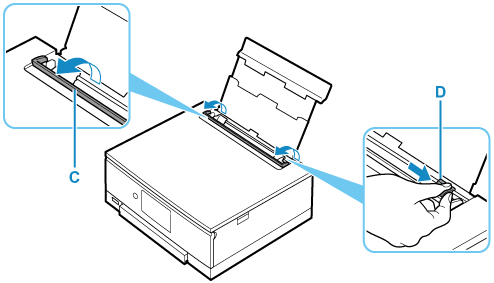
Öppna luckan för matningsfacket (C).
-
Skjut den högra pappersledaren (D) för att öppna båda pappersledarna.
-
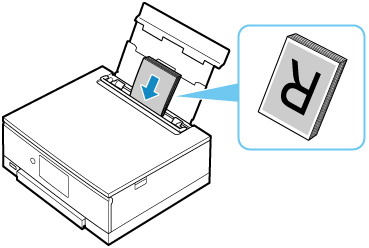
Fyll på fotopapper i stående orientering MED UTSKRIFTSSIDAN VÄND UPPÅT.
-
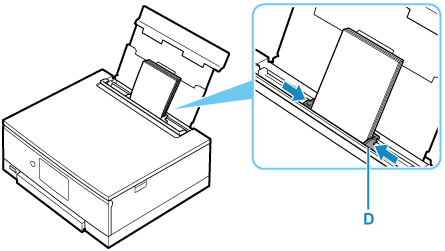
Justera höger pappersledare (D) mot pappersbuntens båda sidor.
-
Stäng luckan för matningsfacket (C) försiktigt.
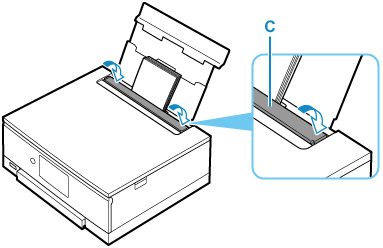
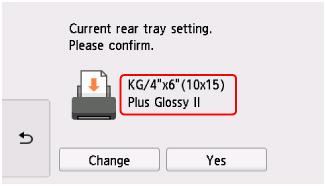
När du har stängt luckan för matningsfacket visas registreringsskärmen för pappersinformation för det bakre facket på pekskärmen.
-
Om sidstorlek och medietyp på pekskärmen matchar storlek och typ för det papper som fyllts på i det bakre facket väljer du Ja (Yes).
Om inte, väljer du Byt (Change) för att ändra inställningarna utifrån storlek och typ för det påfyllda papperet.
-
Starta
 (Canon PRINT Inkjet/SELPHY) på din smarttelefon/surfplatta.
 -
Välj Fotoutskrift (Photo Print) på Canon PRINT Inkjet/SELPHY.
Listan över foton som sparats på smarttelefonen/surfplattan visas.
-
Välj ett foto.
Du kan även välja flera foton samtidigt.
-
Ange antal kopior, pappersstorlek osv.
-
Starta utskriften.
Manöverpanelen är öppen och utmatningsfacket dras ut automatiskt, då startar utskriften.
