
Söka skrivare via IP-adress eller värdnamn vid konfigurering
 Obs!
Obs!
- Om du använder macOS 15 eller senare måste du konfigurera varje program så att det tillåter identifiering av enheter i det lokala nätverket. Om du inte aktiverar enhetsidentifiering kan det begränsa programvarans funktion eller förhindra att den startar på rätt sätt.
Detaljerade anvisningar finns i Ställa in identifiering av enheter i det lokala nätverket.
Om det inte går att hitta skrivaren på skärmen Skrivaridentifiering (Printer Detection) visas skärmen Ansluta skrivaren till nätverket (Connecting Printer to Network).
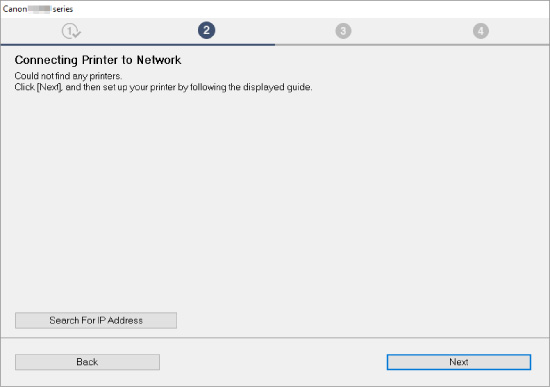
Windows-skärmen används som exempel ovan.
När du klickar på Sök efter IP-adress (Search For IP Address) kan du söka efter en skrivare genom att ange skrivarens IP-adress eller värdnamn.
-
Kontrollera skrivarens IP-adress eller värdnamn.
Du kan kontrollera skrivarens IP-adress eller värdnamn genom att skriva ut information om nätverksinställningarna eller använda manöverpanelen för att visa den.
-
Visa på pekskärmen.
-
Skriv ut nätverksinställningarna.
Obs!- Fråga nätverksadministratören om du använder skrivaren på ett företag.
-
-
Ange sökmetoder.
Välj någon av metoderna nedan.
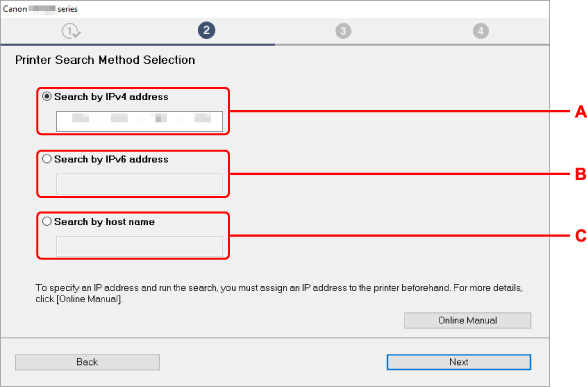
Windows-skärmen används som exempel ovan.
- A: Sök genom IPv4-adress (Search by IPv4 address)
- Välj att söka efter skrivare via IPv4-adress.
- B: Sök genom IPv6-adress (Search by IPv6 address)
- Välj att söka efter skrivare via IPv6-adress.
- C: Sök efter värdnamn (Search by host name)
- Välj att söka efter skrivare via värdnamn. Ett värdnamn betecknas som LLMNR-värdnamn eller Bonjour-tjänstnamn.
-
Ange IP-adress eller värdnamn och klicka på Nästa (Next).
Skrivarsökning startar.
Om en felskärm visas:
Åtgärda felet enligt anvisningarna på skärmen.
Om den IP-adress du har angett redan används för en annan enhet, ska du följa anvisningarna nedan för att ange skrivarens IP-adress.
-
Välj
 (Nätverksstatus (Network status)) på HEM-skärmen.
 -
Välj Wi-Fi.
-
Välj Inställningar (Settings).
-
Välj Avancerat (Advanced).
-
Välj TCP/IP-inställningar (TCP/IP settings).
-
Om du anger IPv4-adress:
-
Välj IPv4.
-
Välj Ja (Yes) på skärmen som visas.
-
Välj IP-adress (IP address).
-
Välj Manuella inställningar (Manual setup).
Om du väljer Automatiska inställningar (Auto setup) anges IP-adressen automatiskt.
-
Ange IP-adress.
-
Välj OK.
-
Ange nätmask.
-
Välj OK.
-
Ange standardgateway.
-
Välj OK.
IPv4-adressen har angetts.
-
-
Om du anger IPv6-adress:
-
Välj IPv6.
-
Välj Ja (Yes) på skärmen som visas.
-
Välj Aktivera/inaktivera IPv6 (Enable/disable IPv6).
-
Välj Aktivera (Enable).
IPv6-adressen har angetts.
-
 Viktigt!
- Om brandväggen är aktiverad på datorn kan det hända att skrivare på ett annat undernät inte kan identifieras. Inaktivera brandvägg.
-
Om brandväggen stör sökningen efter skrivare:
-
Om ett brandväggsmeddelande visas:
Om ett brandväggsmeddelande visar att Canon-programmet försöker ansluta till nätverket ställer du in säkerhetsprogrammet så att det tillåter åtkomst.
När du har beviljat programvaran åtkomst anger du IP-adressen eller värdnamnet och söker efter skrivare igen.
Följ anvisningarna på skärmen om skrivaren har hittats för att fortsätta konfigurera nätverkskommunikationen.
-
Om inget brandväggsmeddelande visas:
Inaktivera brandväggen tillfälligt och ange IP-adressen eller värdnamnet för att söka efter skrivare igen.
När konfigurationen är klar aktiverar du brandväggen igen.
Obs!
- Mer information om brandväggsinställningar i ditt operativsystem eller säkerhetsprogram finns i handboken. Du kan även kontakta tillverkaren.
