
Nuotraukų spausdinimas iš kompiuterio
Šiame skyriuje aprašyta, kaip spausdinti nuotraukas naudojant „Easy-PhotoPrint Editor“.
-
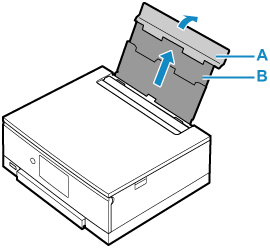
Atidarykite galinio dėklo dangtį (A). Ištraukite ir atlenkite popieriaus atramą (B).
-
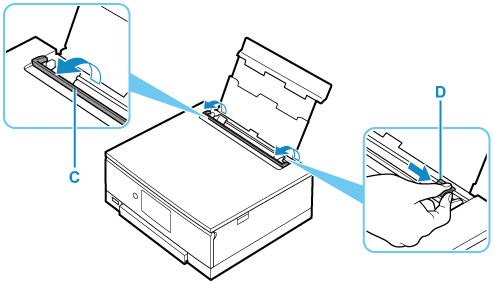
Atidarykite tiekimo angos dangtelį (C).
-
Pastumdami dešinįjį popieriaus kreipiklį (D) atidarykite abu popieriaus kreipiklius.
-
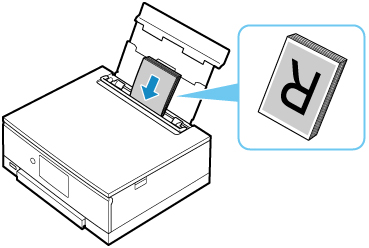
Įdėkite fotopopieriaus stačiai SPAUSDINAMĄJA PUSE Į VIRŠŲ.
-
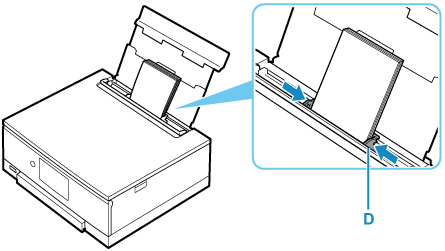
Pastumdami dešinįjį popieriaus kreipiklį (D) sulygiuokite juos su abiem popieriaus šūsnies kraštais.
-
Atsargiai uždarykite tiekimo angos dangtelį (C).
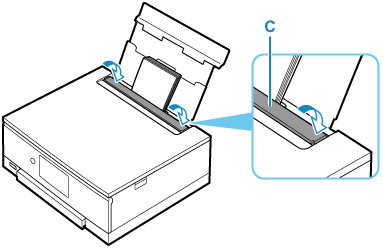
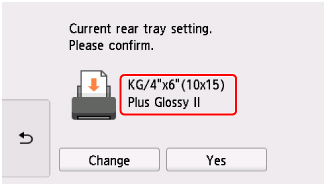
Uždarius tiekimo angos dangtelį, galinio dėklo popieriaus parametrų patvirtinimo ekranas atidaromas jutikliniame ekrane.
-
Jei jutikliniame ekrane rodomas puslapio formatas ir laikmenos tipas atitinka į galinį dėklą įdėto popieriaus formatą ir tipą, pasirinkite Taip (Yes).
Jei ne, pasirinkite Keisti (Change), kad pakeistumėte parametrus pagal įdėto popieriaus formatą ir tipą.
-
Paleiskite „Easy-PhotoPrint Editor“.
Naudojant „Windows“:
Toliau aprašyti veiksmai taikomi kompiuteriui su operacine sistema Windows 10.
Meniu Pradėti (Start) pasirinkite (Visos programos (All apps) >) „Canon“ pagalbinės priemonės (Canon Utilities) > Easy-PhotoPrint Editor.
Skirta „macOS“:
Meniu Vykdyti (Go) srityje Finder pasirinkite Programa (Application) ir dukart spustelėkite aplanką „Canon“ pagalbinės priemonės (Canon Utilities), aplanką Easy-PhotoPrint Editor ir piktogramą Easy-PhotoPrint Editor.
-
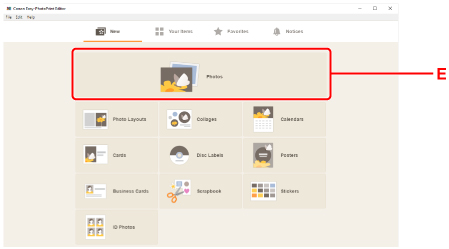
Spustelėkite piktogramą Photos (E).
-
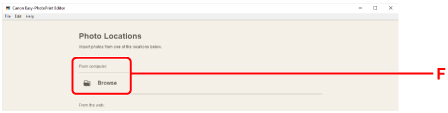
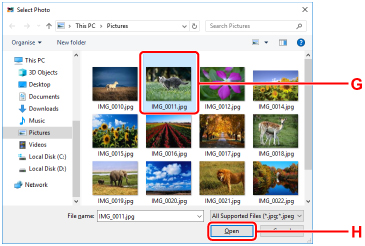
Srityje Computer: spustelėkite Browse (F) ir pasirinkite aplanką, kuriame saugomos norimos spausdinti nuotraukos.
-
Spustelėkite nuotraukas (G), kurias norite spausdinti, ir pasirinkite Atidaryti (Open) (H).
Naudojant „Windows“:
Jei tuo pačiu metu norite pasirinkti dvi arba daugiau nuotraukų, spustelėdami nuotraukas laikykite nuspaudę klavišą „Ctrl“.
Skirta „macOS“:
Jei tuo pačiu metu norite pasirinkti dvi arba daugiau nuotraukų, spustelėdami nuotraukas laikykite nuspaudę komandos klavišą.
-
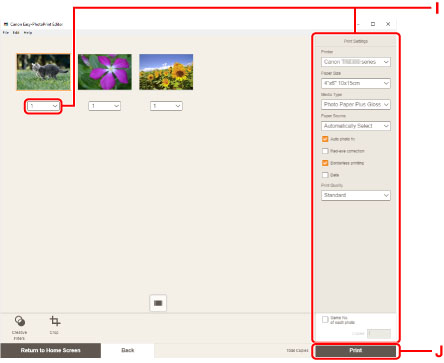
Nurodykite kopijų skaičių ir kitas parinktis srityje Print Settings (I).
Naudojant „Windows“:
Nurodykite kopijų skaičių, modelio pavadinimą, popieriaus formatą ir kitas parinktis.
Skirta „macOS“:
Nurodykite kopijų skaičių, popieriaus formatą ir kitas parinktis.
 Pastaba
-
Pasirinkdami Same No. of each photo, vienu parametru galite nurodyti visų nuotraukų kopijų skaičių.
-
Pasirinkus Same No. of each photo išjungiamas nurodyto kiekvienos nuotraukos kopijų skaičiaus parametras. Kai nepažymėta, iš naujo įjungiami ankstesni kiekvienos kopijos parametrai. Taip pat iš naujo įjungiama
 , skirta nurodyti kopijų skaičių.
-
-
Pradėkite spausdinti.
Naudojant „Windows“:
Spustelėkite Print (J).
Skirta „macOS“:
Spustelėkite Next. Kai atsidarys spausdinimo dialogo langas, nurodykite modelio pavadinimą, popierių ir kitas parinktis, tada spustelėkite Spausdinti (Print).
Automatiškai atidaromas valdymo skydelis ir išstumiamas popieriaus išvesties dėklas, tada pradedama spausdinti.
Pastaba
-
Easy-PhotoPrint Editor leidžia lengvai kurti ir spausdinti originalius koliažus, korteles ar kalendorius naudojantis mėgstamomis nuotraukomis.
