
Menjajarkan Kepala Cetak Secara Manual
Coba jajarkan kepala cetak secara manual setelah penjajaran kepala cetak otomatis jika hasil cetakan tidak sesuai dengan yang diharapkan, misalnya ketika garis yang dicetak tidak lurus.
 Catatan
-
Untuk detail tentang penjajaran kepala cetak otomatis, lihat Menjajarkan Kepala Cetak.
Yang akan Anda perlukan: tiga lembar kertas biasa ukuran A4 atau Letter
-
Muatkan tiga lembar kertas biasa ukuran A4 atau Letter ke dalam kotak kertas.
-
Pilih
 (Pengesetan) pada layar BERANDA.
Layar menu pengesetan akan muncul.
-
Pilih
 Perawatan(Maintenance).
Layar Perawatan(Maintenance) akan muncul.
-
Pilih Penjajaran Kepala Cetak - Man.(Print Head Alignment - Manual).
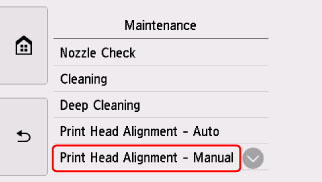
Layar konfirmasi akan muncul.
Catatan-
Untuk mencetak dan memeriksa nilai penjajaran posisi kepala saat ini, pilih Ctk nilai penjajaran kepala cetak(Print the head alignment value).
-
-
Periksa pesan dan pilih Ya(Yes).
Panel operasi terbuka dan tatakan keluaran kertas ditarik keluar secara otomatis.
Pola penjajaran kepala cetak akan dicetak.
-
Ketika Apakah pola dicetak dengan benar?(Did the patterns print correctly?) muncul, pastikan bahwa pola telah dicetak dengan benar, dan jika demikian, pilih Ya(Yes).
-
Periksa pesan dan pilih Maju(Next).
Layar masukan untuk nilai penjajaran posisi kepala ditampilkan.
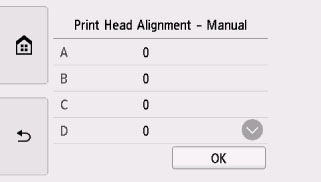
-
Periksa pola pertama dan ketuk A. Pada kolom A, temukan pola dimana goresan paling sedikit terlihat, kemudian pilih nomor pola tersebut.
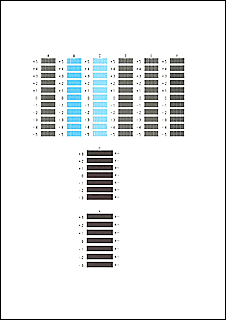 Catatan
-
Jika semua pola terlihat berbeda, pilih pola dimana goresan putih vertikal paling sedikit terlihat.
Goresan vertikal yang hampir tidak kentara

Goresan vertikal yang terlihat

-
Jika semua pola terlihat berbeda, pilih pola dengan goresan horizontal yang paling sedikit.
Goresan horizontal yang hampir tidak kentara

Goresan horizontal yang terlihat

-
-
Ulangi langkah-langkah ini hingga Anda selesai memasukkan nomor pola untuk kolom B hingga H, kemudian pilih OK.
-
Periksa pesan dan pilih OK.
Set pola kedua dicetak.
-
Periksa pola kedua dan ketuk I. Pada kolom I, temukan pola dengan goresan yang paling sedikit, kemudian pilih nomor pola tersebut.
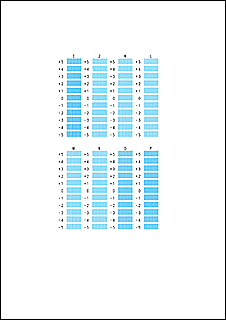 Catatan
-
Jika semua pola terlihat berbeda, pilih pola dimana goresan putih vertikal paling sedikit terlihat.
Goresan vertikal yang hampir tidak kentara
Goresan vertikal yang terlihat
-
-
Ulangi langkah-langkah ini hingga Anda selesai memasukkan nomor pola untuk kolom J hingga P, kemudian pilih OK.
-
Periksa pesan dan pilih OK.
Set pola ketiga dicetak.
-
Periksa pola ketiga dan ketuk a. Pada kolom a, temukan pola dengan belang yang paling sedikit, kemudian pilih nomor pola tersebut.
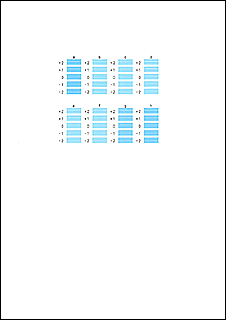 Catatan
-
Jika semua pola terlihat berbeda, pilih pola dengan belang horizontal yang paling sedikit.
Belang horizontal yang hampir tidak terlihat

Belang horizontal yang terlihat

-
-
Ulangi langkah-langkah ini hingga Anda selesai memasukkan nomor pola untuk kolom b hingga h, kemudian pilih OK.
-
Ketika pesan konfirmasi muncul, pilih OK.
