
Mencetak Label Diska dari Komputer
Bagian ini menjelaskan cara mencetak foto pada diska dapat dicetak dengan Easy-PhotoPrint Editor.
 Penting
-
Jangan pasang tatakan multi fungsi hingga pesan yang meminta Anda untuk memuatkan diska dapat dicetak muncul. Berbuat seperti ini dapat merusak pencetak.
-
Mulai Easy-PhotoPrint Editor.
Untuk Windows:
Prosedur di bawah ini adalah untuk komputer yang menjalankan sistem operasi Windows 10.
Dari menu Mulai(Start), pilih (Semua aplikasi(All apps) >) Canon Utilities > Easy-PhotoPrint Editor.
Untuk macOS:
Dari menu Buka(Go) pada Finder, pilih Aplikasi(Application) dan klik dua kali folder Canon Utilities, folder Easy-PhotoPrint Editor, kemudian ikon Easy-PhotoPrint Editor.
-
Klik ikon Label Diska(Disc Labels) (A).

-
Pilih pola dasar (B).

-
Pilih tipe diska yang dapat dicetak (C) dan pilih Maju(Next) (D).
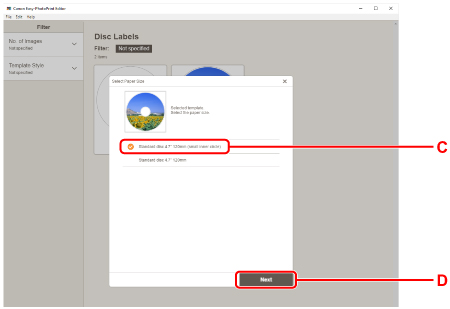
-
Klik Jelajahi(Browse) (E) pada Komputer:(Computer:) dan pilih folder dengan foto yang ingin Anda cetak.

-
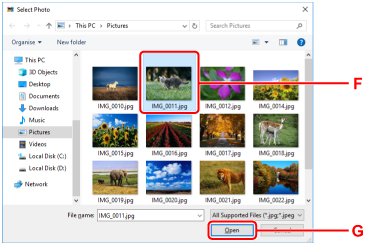
Klik foto (F) yang ingin Anda cetak dan pilih Buka(Open) (G).
-
Edit label diska dan pilih Maju(Next) (H).
Anda dapat mengubah latar belakang atau menambahkan teks.

-
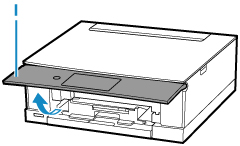
Buka panel operasi (I) sampai lurus mendatar.
-
Tentukan jumlah salinan dan opsi lainnya di bawah Setelan Cetak(Print Settings) (J).
Untuk Windows:
Tentukan jumlah salinan, nama pencetak Anda, dan opsi lainnya.
Untuk macOS:
Tentukan jumlah salinan dan opsi lainnya.
-
Mulai mencetak.
Untuk Windows:
Klik Cetak(Print) (K).
Untuk macOS:
Klik Maju(Next). Ketika dialog Cetak muncul, tentukan nama model Anda dan opsi lainnya, kemudian klik Cetak(Print).

-
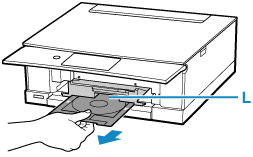
Ketika pesan yang meminta Anda untuk memuatkan diska dapat dicetak muncul pada layar sentuh pencetak, keluarkan tatakan multi fungsi dari ruang penyimpanan tatakan multi fungsi (L).
-
Tempatkan diska dapat dicetak pada tatakan multi fungsi.
-
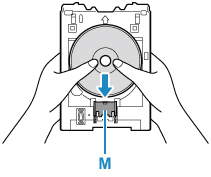
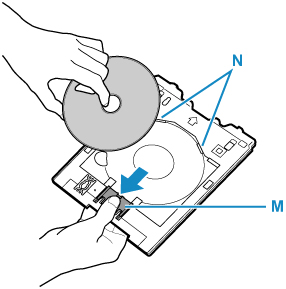
DENGAN SISI CETAK MENGHADAP KE ATAS, letakkan diska dapat dicetak, dan tekan pengunci (M) di bagian bawah.
-
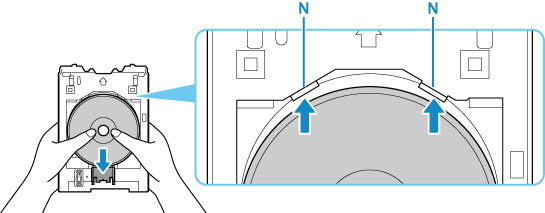
Sambil menekan pengunci dengan diska dapat dicetak, masukkan bagian atas diska dapat dicetak ke dalam celah (N).
-
-
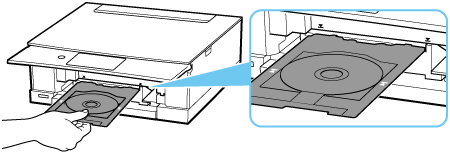
Tempatkan tatakan multi fungsi pada pemandu tatakan multi fungsi.
-
Masukkan tatakan multi fungsi lurus dalam arah horizontal sampai panah (
 ) pada pemandu tatakan multi fungsi kurang lebih sejajar dengan panah (
 ) pada tatakan multi fungsi.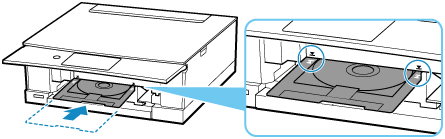
-
Pilih OK pada layar sentuh pencetak.
Tatakan multi fungsi ditarik ke dalam pencetak dan pencetakan akan dimulai.
-
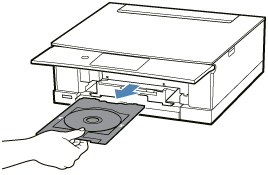
Setelah penyalinan selesai, tarik tatakan multi fungsi dari pencetak untuk mengeluarkannya.
-
Sambil menekan pengunci (M), keluarkan diska dapat dicetak dari celah (N) pada tatakan multi fungsi, dan ambil diska.
 Catatan
-
Easy-PhotoPrint Editor memungkinkan Anda untuk mencetak foto pada label diska dengan berbagai macam tata letak.
