
Mencetak Foto dari Kartu Memori
Bagian ini menjelaskan cara mencetak foto pada kartu memori.
-
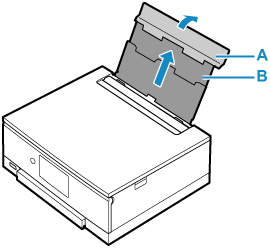
Buka penutup tatakan belakang (A). Tarik pendukung kertas ke atas dan lipat ke belakang (B).
-
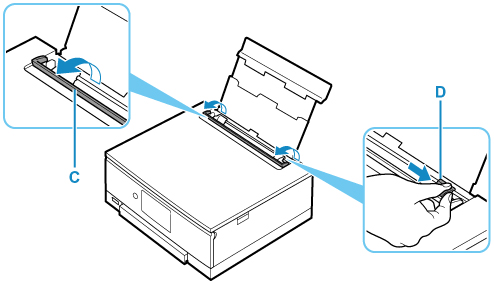
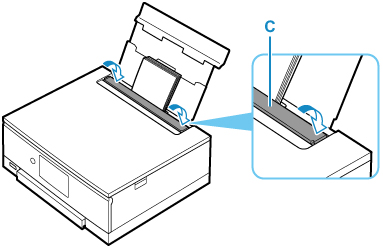
Buka penutup slot penyaluran (C).
-
Geser pemandu kertas kanan (D) untuk membuka kedua pemandu kertas.
-
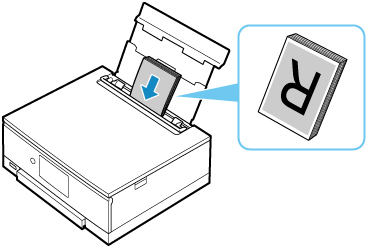
Muatkan kertas foto dalam orientasi potret DENGAN SISI CETAK MENGHADAP KE ATAS.
-
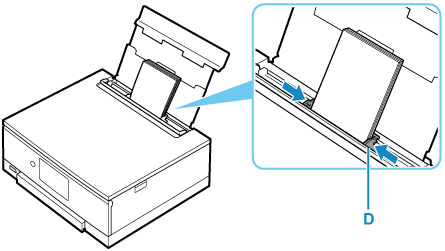
Geser pemandu kertas kanan (D) untuk mengepaskannya dengan kedua sisi tumpukan kertas.
-
Tutup penutup slot penyaluran (C) secara perlahan.
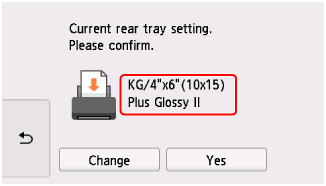
Setelah menutup penutup slot penyaluran, layar konfirmasi setelan kertas untuk tatakan belakang muncul pada layar sentuh.
-
Jika ukuran halaman dan tipe media pada layar sentuh sesuai dengan ukuran dan tipe kertas yang dimuatkan pada tatakan belakang, pilih Ya(Yes).
Jika tidak, pilih Ubah(Change) untuk mengubah setelan sesuai dengan ukuran dan tipe kertas yang dimuatkan.
-
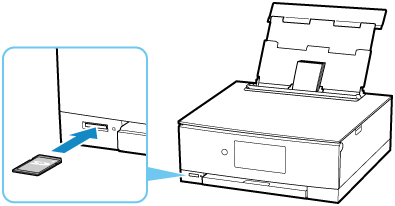
Masukkan kartu memori.
* Gambar di bawah ini menunjukkan kartu memori SD/SDHC/SDXC sebagai contoh.
 Catatan
-
Untuk detail tentang memasukkan kartu memori selain SD/SDHC/SDXC, lihat di bawah ini.
-
-
Jentik ke kanan dan kiri melalui foto (E) dan pilih satu.
-
Periksa setelan kertas dan ketuk Warna(Color) (F).
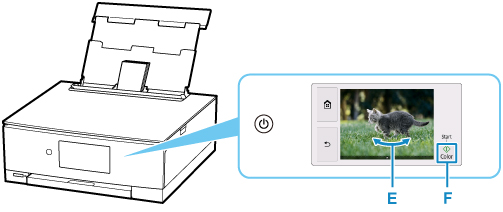
Panel operasi terbuka dan tatakan keluaran kertas ditarik keluar secara otomatis, kemudian pencetakan akan dimulai.
 Penting
-
Jangan melepaskan kartu memori selama pencetakan. Data pada kartu memori mungkin dapat rusak.
Catatan
-
Pencetak Anda dilengkapi dengan banyak fitur lain untuk pencetakan foto yang mudah.
