
Manuális nyomtatófej-igazítás
Ha nyomtatáskor nem a várt eredményt kapja, ha például a párhuzamos vonalak nyomtatott képe nem párhuzamos, akkor az automatikus nyomtatófej-igazítás után próbálkozzon meg a kézi nyomtatófej-igazítással.
 Megjegyzés
-
Az automatikus nyomtatófej-igazítás részletei itt olvashatók: A Nyomtatófej igazítása.
A következőkre lesz szükség: három lap A4 vagy Letter méretű normál papír
-
Tegyen három A4-es vagy Letter méretű normál papírlapot a kazettába.
-
Válassza a KEZDŐLAP képernyő
 (Beállítások) elemét.
Megjelenik a beállítás menü képernyő.
-
Válassza a
 Karbantartás (Maintenance) elemet.
Megjelenik a Karbantartás (Maintenance) képernyő.
-
Válassza a Nyomtatófej-igazítás - Kézi (Print Head Alignment - Manual) lehetőséget.
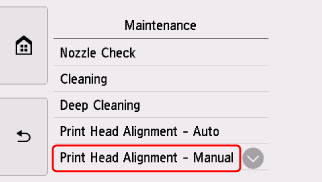
Megjelenik a jóváhagyást kérő képernyő.
Megjegyzés-
A nyomtatófej aktuális igazítási értékeinek kinyomtatásához és ellenőrzéséhez válassza a Fejigazítási érték nyomtatása (Print the head alignment value) lehetőséget.
-
-
Olvassa el az üzenetet, és válassza az Igen (Yes) elemet.
Automatikusan kinyílik a kezelőpanel, és előjön a papírgyűjtő tálca.
A készülék kinyomtatja a nyomtatófej-igazítási mintát.
-
Amikor megjelenik a Helyesen nyomtatódtak ki a minták? (Did the patterns print correctly?) kérdés, ellenőrizze, hogy helyesen nyomtatódott-e ki a minta, és ha igen, akkor válassza az Igen (Yes) elemet.
-
Olvassa el az üzenetet, és válassza a Tovább (Next) elemet.
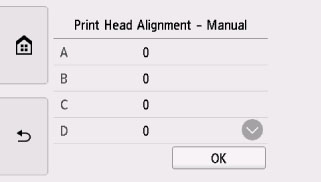
Megjelenik a fejhelyzet-igazítás értékeinek bevitelére szolgáló képernyő.
-
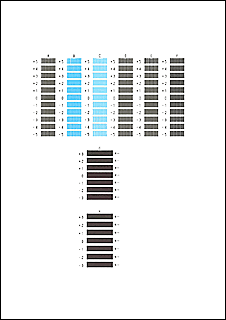
Értékelje ki az első mintakészletet, és koppintson az „A” elemre. Az „A” oszlopban keresse meg azt a mintát, amelyiken a legkevésbé észrevehetőek sávok, és válassza ki ennek a mintának a számát.
 Megjegyzés
-
Ha az összes minta másképp néz ki, akkor azt a mintát válassza, amelyiken a legkevésbé észrevehetőek függőleges csíkok.
Alig észrevehető függőleges csíkok

Feltűnő függőleges csíkok

-
Ha az összes minta másképp néz ki, akkor azt a mintát válassza, amelyiken a legkevésbé észrevehetőek vízszintes csíkok.
Alig észrevehető vízszintes csíkok

Feltűnő vízszintes csíkok

-
-
Addig ismételje ezeket a lépéseket, amíg meg nem adta a B–H oszlopokra vonatkozó mintaszámokat, majd válasza az OK elemet.
-
Olvassa el az üzenetet, és válassza az OK elemet.
A készülék kinyomtatja a második mintakészletet.
-
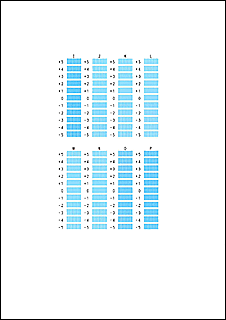
Értékelje ki a második mintakészletet, és koppintson az „I” elemre. Az „I” oszlopban keresse meg azt a mintát, amelyiken a legkevésbé észrevehetőek sávok, és válassza ki ennek a mintának a számát.
 Megjegyzés
-
Ha az összes minta másképp néz ki, akkor azt a mintát válassza, amelyiken a legkevésbé észrevehetőek függőleges csíkok.
Alig észrevehető függőleges csíkok
Feltűnő függőleges csíkok
-
-
Addig ismételje ezeket a lépéseket, amíg meg nem adta a J–P oszlopokra vonatkozó mintaszámokat, majd válasza az OK elemet.
-
Olvassa el az üzenetet, és válassza az OK elemet.
A készülék kinyomtatja a harmadik mintakészletet.
-
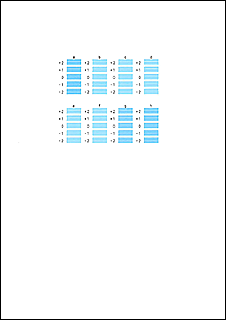
Értékelje ki a harmadik mintakészletet, és koppintson az „a” elemre. Az „a” oszlopban keresse meg azt a mintát, amelyiken a legkevésbé észrevehetőek csíkok, és válassza ki ennek a mintának a számát.
 Megjegyzés
-
Ha az összes minta másképp néz ki, akkor azt a mintát válassza, amelyiken a legkevésbé észrevehetőek vízszintes csíkok.
Alig észrevehető vízszintes csíkok

Feltűnő vízszintes sávok

-
-
Addig ismételje ezeket a lépéseket, amíg meg nem adta a b–h oszlopokra vonatkozó mintaszámokat, majd válasza az OK elemet.
-
Amikor megjelenik a megerősítést kérő üzenet, válassza az OK elemet.
