
Fényképek nyomtatása okostelefonról vagy táblagépről
Ez a szakasz fényképek Canon PRINT Inkjet/SELPHY segítségével történő nyomtatását ismerteti.
A Canon PRINT Inkjet/SELPHY letöltését az alábbiak ismertetik részletesen.
-
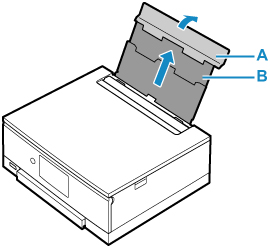
Nyissa ki a hátsó tálca fedelét (A). Húzza egyenesen felfelé és hajtsa hátra a papírtámaszt (B).
-
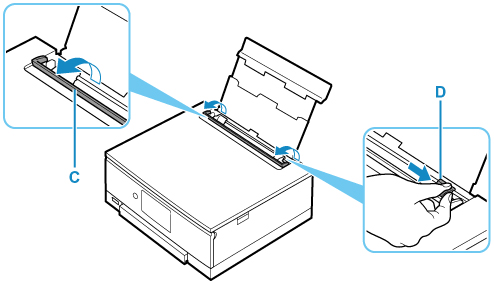
Nyissa fel az adagolónyílás fedelét (C).
-
A jobb oldali papírvezetőt (D) eltolva nyissa szét a két papírvezetőt.
-
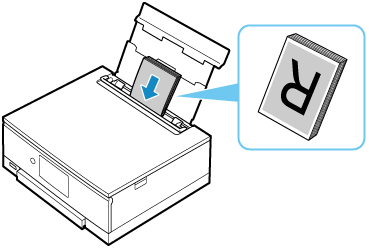
Töltsön be fotópapírt álló tájolással, NYOMTATÁSI OLDALÁVAL FELFELÉ FORDÍTVA.
-
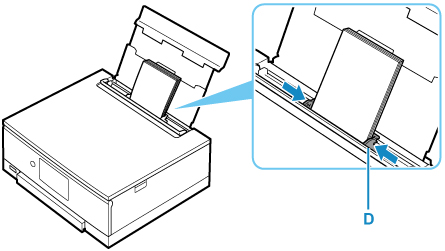
A jobb oldali papírvezetőt (D) eltolva igazítsa a papírvezetőket a papírköteg két oldalához.
-
Csukja le óvatosan az adagolónyílás fedelét (C).
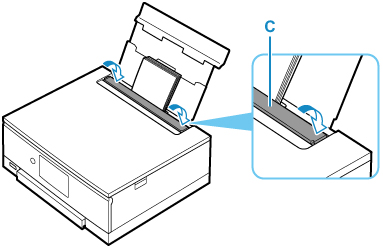
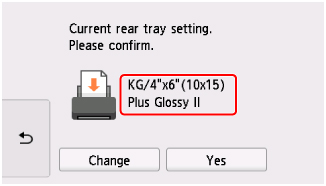
Miután lecsukta az adagolónyílás fedelét, az érintőképernyőn megjelenik a hátsó tálcában lévő papír beállításainak megerősítésére szolgáló képernyő.
-
Ha az érintőképernyőn látható lapméret és hordozótípus megegyezik a hátsó tálcába betöltött papír méretével és típusával, akkor válassza az Igen (Yes) elemet.
Ha nem, akkor a Módosítás (Change) elemet válassza, és módosítsa a beállításokat a betöltött papír méretének és típusának megfelelően.
-
Okostelefonjáról vagy táblagépéről indítsa el a
 (Canon PRINT Inkjet/SELPHY) alkalmazást.
 -
A Canon PRINT Inkjet/SELPHY alkalmazásban válassza a Photo Print lehetőséget.
Megjelenik az okostelefonra, illetve táblagépre mentett fényképek listája.
-
Jelöljön ki egy fényképet.
Egyszerre több fényképet is kijelölhet.
-
Adja meg a példányszámot, a papírméretet stb.
-
Indítsa el a nyomtatást.
Automatikusan kinyílik a kezelőpanel, előjön a papírgyűjtő tálca, majd megkezdődik a nyomtatás.
