
 تعذر الطباعة بواسطة الطابعة

-
الفحص رقم 1 تأكد من تشغيل الطابعة.
إذا لم يكن الأمر كذلك، فتأكد من توصيل الطابعة بالكهرباء بإحكام، ثم اضغط على الزر تشغيل (ON) لتشغيلها.
يومض المصباح تشغيل (ON) أثناء تهيئة الطابعة. انتظر حتى يتوقف المصباح تشغيل (ON) عن الوميض ويظل مضيئًا.
 ملاحظة
-
إذا كنت تقوم بطباعة بيانات كبيرة الحجم، مثل صور فوتوغرافية أو رسومات أخرى، فقد يستغرق بدء الطباعة وقتًا أطول. يومض المصباح تشغيل (ON) أثناء قيام جهاز الكمبيوتر بمعالجة البيانات وإرسالها إلى الطابعة. انتظر لحين بدء الطباعة.
-
-
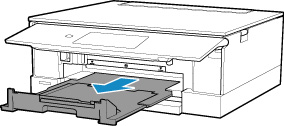
الفحص رقم 2 تأكد من أن درج إخراج الورق في وضع الطباعة العادي.
عند عدم استخدام الدرج متعدد الأغراض، اسحب درج إخراج الورق للخارج تجاه الجانب الأمامي حتى يتوقف، ثم حدد OK على الشاشة باللمس.
-
الفحص رقم 3 تأكد من إدخال الدرج بشكل صحيح.
إذا كان هناك شيء ما أسفل الطابعة، فلن يتم إدخال الدرج بشكل صحيح وقد لا يتم تغذية الورق بشكل صحيح.
تأكد من عدم وجود أي شيء أسفل الطابعة واضغط على الدرج بشكل مستقيم داخل الطابعة حتى يتوقف.
-
الفحص رقم 4 عند استخدام الدرج الخلفي، تأكد من أن غطاء فتحة التغذية مغلق.
إذا كان غطاء فتحة التغذية مفتوحًا، فقد يتعذر تغذية الورق.
أغلق غطاء فتحة التغذية وتحقق من عدم ظهور أي رسالة على الشاشة باللمس.
-
الفحص رقم 5 تأكد من توصيل الطابعة بجهاز الكمبيوتر بشكل صحيح.
إذا كنت تستخدم كبل USB، فتأكد من توصيله بإحكام بكل من الطابعة وجهاز الكمبيوتر. بعد توصيل كبل USB بإحكام، تحقق مما يلي:
-
إذا كنت تستخدم جهاز ترحيل مثل لوحة وصل USB، فافصله ثم قم بتوصيل الطابعة بجهاز الكمبيوتر مباشرةً، وأعد محاولة الطباعة. إذا بدأت الطباعة بشكل طبيعي، فهذا يعني أن هناك مشكلة في جهاز الترحيل. اتصل بمورّد جهاز الترحيل.
-
وقد تكون هناك مشكلة أيضًا في كبل USB. استبدل كبل USB وأعد محاولة الطباعة.
إذا كنت تستخدم الطابعة عبر شبكة LAN، فتأكد من إعداد الطابعة بشكل صحيح بحيث يمكن استخدامها عبر الشبكة.
ملاحظة-
يسمح لك استخدام IJ Network Device Setup Utility بتشخيص اتصال حالة الشبكة أو إصلاحها.
قم بتحديد الرابط التالي لتحميل IJ Network Device Setup Utility وتركيبه.
راجع ما يلي لبدء تشغيل IJ Network Device Setup Utility.
-
بالنسبة لنظام التشغيل Windows:
-
بالنسبة لنظام التشغيل macOS:
-
-
-
الفحص رقم 6 تأكد من تتطابق إعدادات الورق مع المعلومات التي تم تعيينها للدرج الخلفي أو الدرج.
في حالة عدم تتطابق إعدادات الورق مع المعلومات التي تم تعيينها للدرج الخلفي أو الدرج، ستظهر رسالة خطأ على الشاشة باللمس. اتبع الإرشادات المعروضة على الشاشة باللمس لحل المشكلة.
ملاحظة-
يمكنك تحديد ظهور الرسالة التي تمنع حدوث خطأ في الطباعة.
-
لتغيير إعداد عرض الرسائل عند الطباعة أو النسخ باستخدام لوحة التشغيل الخاصة بالطابعة:
-
لتغيير إعداد عرض الرسائل عند الطباعة باستخدام برنامج تشغيل الطابعة:
- تغيير وضع تشغيل الطابعة نظام التشغيل (Windows)
- تغيير وضع تشغيل الطابعة (نظام التشغيل macOS)
-
-
-
الفحص رقم 7 في حالة الطباعة من جهاز كمبيوتر، قم بحذف مهام الطباعة غير الضرورية.
-
بالنسبة لنظام التشغيل Windows:
-
بالنسبة لنظام التشغيل macOS:
-
-
الفحص رقم 8 هل تم تحديد برنامج تشغيل الطابعة الخاص بالطابعة عند الطباعة؟
لن تقوم الطابعة بالطباعة بشكلٍ صحيح إذا كنت تستخدم برنامج تشغيل طابعة خاصًا بطابعة أخرى.
-
بالنسبة لنظام التشغيل Windows:
تأكد من تحديد "Canon XXX series" (حيث تشير "XXX" إلى اسم الطابعة الخاص بك) في مربع الحوار طباعة.
ملاحظة-
إذا كانت هناك عدة طابعات مسجلة في جهاز الكمبيوتر، فقم بتعيين الطابعة الخاصة بك كطابعة افتراضية، ليتم تحديدها بشكل افتراضي.
-
-
بالنسبة لنظام التشغيل macOS:
تأكد من تحديد اسم الطابعة الخاصة بك في الطابعة (Printer) في مربع حوار الطباعة.
ملاحظة-
إذا كانت هناك عدة طابعات مسجلة في جهاز الكمبيوتر، فحدد تعيين كطابعة افتراضية (Set as Default Printer) من تفضيلات النظام (System Preferences) > الطابعات والماسحات الضوئية (Printers & Scanners) للطابعة لتحديد الطابعة المحددة كافتراضية.
-
-
-
الفحص رقم 9 هل تحاول طباعة ملف يتضمن بيانات كبيرة الحجم؟ (نظام التشغيل Windows)
إذا كنت تحاول طباعة ملف بيانات كبير الحجم، فسيستغرق الأمر فترة طويلة لبدء الطباعة.
إذا لم تبدأ الطابعة الطباعة بعد فترة زمنية محددة، فحدد تشغيل (On) للإعداد منع فقد بيانات الطباعة (Prevention of Print Data Loss) الموجود في مربع الحوار خيارات الطباعة (Print Options).
للحصول على تفاصيل، راجع صفحة وصف علامة التبويب إعداد الصفحة.
 هام
هام-
قد يؤدي تحديد الخيار تشغيل (On) للإعداد منع فقد بيانات الطباعة (Prevention of Print Data Loss) إلى انخفاض جودة الطباعة.
-
بعد اكتمال عملية الطباعة، حدد إيقاف (Off) للإعداد منع فقد بيانات الطباعة (Prevention of Print Data Loss).
-
-
الفحص رقم 10 في حالة الطباعة من جهاز الكمبيوتر الخاص بك، قم بإعادة تشغيله.
قم بإعادة تشغيل جهاز الكمبيوتر، ثم حاول الطباعة مرة أخرى.
