
Ročna poravnava tiskalne glave
Če po samodejni poravnavi tiskalne glave rezultati tiskanja niso zadovoljivi, ker se na primer vodilne črte ne natisnejo pravilno, ročno poravnajte tiskalno glavo.
 Opomba
-
Za podrobnosti o samodejni poravnavi tiskalne glave glejte razdelek Poravnava Tiskalne glave.
Kaj potrebujete: tri liste navadnega papirja velikosti A4 ali Letter
-
V kaseto naložite tri liste papirja velikosti A4 ali Letter.
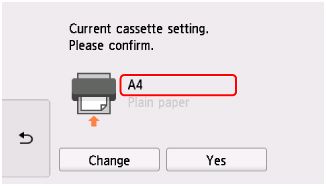
Ko kaseto vstavite v tiskalnik, se na zaslonu na dotik odpre zaslon za potrditev nastavitve papirja.
Če je velikost strani, prikazana na zaslonu na dotik, A4 ali Letter, izberite Da (Yes).
Če ni, izberite Spremeni (Change) in spremenite velikost strani na A4 ali Letter.
 Opomba
-
Papir obvezno naložite v kaseto. Če vstavite papir v zadnji pladenj, se list za poravnavo tiskalne glave ne natisne.
-
-
Na zaslonu DOMOV izberite
 (Nastavitev).
Prikaže se zaslon Nastavitveni meni.
-
Izberite
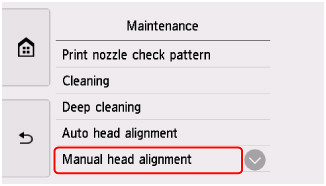
 Vzdrževanje (Maintenance).
Prikaže se zaslon Vzdrževanje (Maintenance).
-
Izberite Ročna poravnava glave (Manual head alignment).
Prikaže se zaslon za potrditev.
Opomba-
Če želite natisniti in preveriti trenutne vrednosti za poravnavo položaja tiskalne glave, izberite možnost Izpis poravnave glave. (Print the head alignment value)
-
-
Preverite sporočilo in izberite Da (Yes).
Odpre se nadzorna plošča in izhodni pladenj za papir se samodejno izvleče.
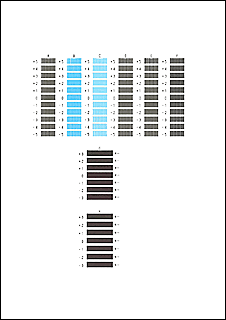
Naprava natisne vzorec za poravnavo tiskalne glave.
-
Ko se prikaže sporočilo Ali so vzorci pravilno natisnjeni? (Did the patterns print correctly?), preverite, ali je vzorec pravilno natisnjen, in če je, izberite Da (Yes).
-
Preverite sporočilo in izberite Naprej (Next).
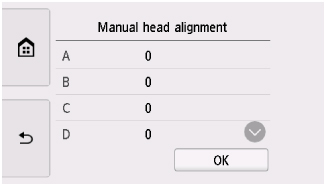
Prikaže se zaslon za vnos vrednosti za poravnavo tiskalne glave.
-
Preglejte prve vzorce in tapnite A. V stolpcu A poiščite vzorec, v katerem so proge najmanj opazne, in nato izberite številko tega vzorca.
 Opomba
-
Če so vsi vzorci videti drugače, izberite tistega, v katerem so navpične proge najmanj vidne.
Komaj opazne navpične proge

Opazne navpične proge

-
Če so vsi vzorci videti drugače, izberite tistega, v katerem so vodoravne proge najmanj vidne.
Komaj opazne vodoravne proge

Opazne vodoravne proge

-
-
Ponavljajte te korake, dokler ne vnesete številk vzorcev za stolpce od B do H, nato izberite OK.
-
Preverite sporočilo in izberite OK.
Natisne se drugi niz vzorcev.
-
Preglejte druge vzorce in tapnite I. V stolpcu I poiščite vzorec, v katerem so proge najmanj opazne, in nato izberite številko tega vzorca.
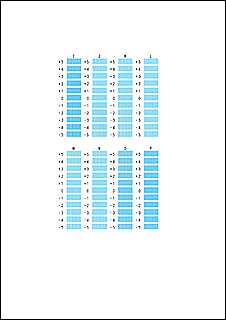 Opomba
-
Če so vsi vzorci videti drugače, izberite tistega, v katerem so navpične proge najmanj vidne.
Komaj opazne navpične proge
Opazne navpične proge
-
-
Ponavljajte te korake, dokler ne vnesete številk vzorcev za stolpce od J do P, nato izberite OK.
-
Preverite sporočilo in izberite OK.
Natisne se tretji niz vzorcev.
-
Preglejte tretje vzorce in tapnite a. V stolpcu a poiščite vzorec, v katerem so proge najmanj opazne, in nato izberite številko tega vzorca.
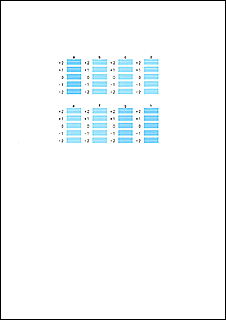 Opomba
-
Če so vsi vzorci videti drugače, izberite tistega, v katerem so vodoravne proge najmanj vidne.
Komaj opazne vodoravne črte

Opazne vodoravne črte

-
-
Ponavljajte te korake, dokler ne vnesete številk vzorcev za stolpce od b do h, nato izberite OK.
-
Ko se prikaže potrditveno sporočilo, izberite OK.
