
Kopiranje fotografij
Natisnjene fotografije lahko optično preberete in jih istočasno natisnete.
-
Na zaslonu DOMOV izberite
 Kopiranje (Copy).
 -
Izberite
 Kopiranje fotografij (Photo copy).
 -
Preverite navodila na zaslonu in izberite OK.
-
Naložite natisnjene fotografije na stekleno ploščo po navodilih na zaslonu in izberite OK.
 Opomba
-
Za več informacij o nalaganju fotografij na stekleno ploščo:
Ko je optično branje dokončano, se prikaže zaslon za potrditev nastavitev tiskanja.
-
-
Po potrebi določite nastavitve.
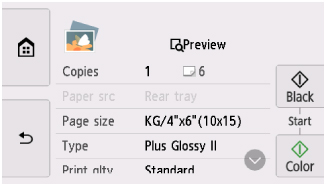
Frcnite za prikaz elementov nastavitve in izberite element nastavitve, da prikažete nastavitve. Izberite nastavitev, ki jo želite določiti.
Opomba-
Odvisno od elementa nastavitve nekaterih nastavitev ne morete določiti v kombinaciji z nastavitvijo drugih elementov nastavitve. Če izberete nastavitev, ki je ne morete določiti v izbrani kombinaciji, se na zaslonu na dotik prikaže
 . V tem primeru tapnite v zgornjem levem delu zaslona na dotik, da preverite sporočilo in spremenite nastavitev.
 -
Če si želite na zaslonu za predogled ogledati predogled natisa, izberite Predogled (Preview). Frcnite fotografijo, da spremenite prikaz.
Če se na fotografiji prikaže ikona
 , natisnjena fotografija morda ni bila pravilno optično prebrana. Znova optično preberite natisnjeno fotografijo.
Spremenite lahko naslednje elemente nastavitve.
-
Kopije (Copies)
Določite število kopij.
-
Vir papir. (Paper src)
Vir papirja je nastavljen na Zadnji pladenj (Rear tray).
-
Vel. str. (Page size)
Izberite velikost strani naloženega papirja.
-
Vrsta (Type) (Vrsta papirja)
Izberite vrsto medija naloženega papirja.
-
Kak. tisk. (Print qlty) (Kakovost tiskanja)
Kakovost tiskanja izberite glede na izvirnik.
-
Rob (Border) (tiskanje z robom/brez roba)
Izberite tiskanje z robom ali brez njega.
-
Popr. f. (Photo fix)
Izberite Samod. popr. fot. (Auto photo fix), Popravek bledenja (Fade restoration) ali Brez popravka (No correction).
Opomba-
Ko je izbrana možnost Samod. popr. fot. (Auto photo fix), tiskalnik samodejno popravlja optično prebrano sliko.
-
Ko je izbrana možnost Popravek bledenja (Fade restoration), tiskalnik popravlja optično prebrano sliko, ki je sčasoma zbledela.
-
Ko je izbrana možnost Brez popravka (No correction), tiskalnik natisne optično prebrano sliko brez popravkov.
-
-
-
Tapnite Barvno (Color) za barvno tiskanje ali Črno (Black) za črno-belo tiskanje.
Tiskalnik začne tiskati.
Opomba-
Če natisnjena fotografija ni bila ustrezno optično prebrana, se prikaže potrditveno okno z vprašanjem, ali želite nadaljevati tiskanje. Če izberete Da (Yes), začne tiskalnik tiskati. Če želite znova optično prebrati fotografijo, izberite Ne (No) in ponovite postopek optičnega branja.
-
