
Tiskanje fotografij iz računalnika
V tem razdelku je opisano, kako natisnete fotografije z aplikacijo Easy-PhotoPrint Editor.
-
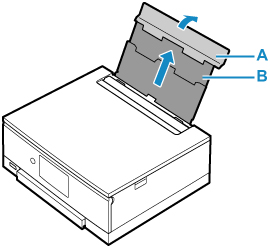
Odprite pokrov zadnjega pladnja (A). Oporo za papir (B) povlecite naravnost navzgor in jo prepognite nazaj.
-
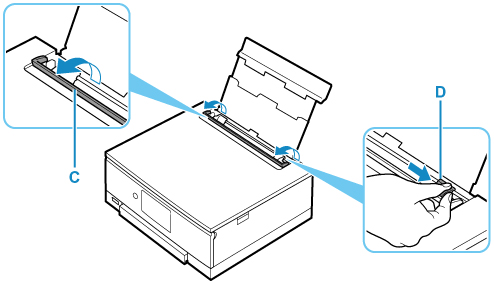
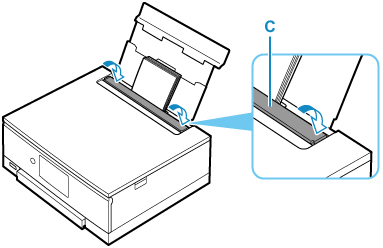
Odprite pokrov podajalne reže (C).
-
Potisnite vodilo za papir (D) v desno, da odprete obe vodili za papir.
-
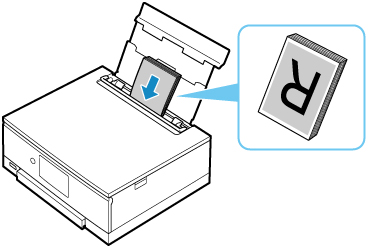
Fotografski papir naložite v pokončni postavitvi S STRANJO ZA TISKANJE OBRNJENO NAVZGOR.
-
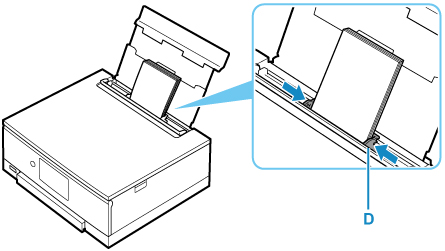
Potisnite vodili za papir (D) v desno tako, da ju poravnate z obema stranema svežnja papirja.
-
Previdno zaprite pokrov podajalne reže (C).
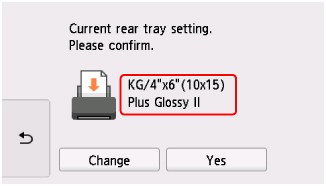
Ko zaprete pokrov podajalne reže, se na zaslonu na dotik odpre zaslon za potrditev nastavitve papirja za zadnji pladenj.
-
Če se velikost strani in vrsta medija na zaslonu na dotik ujemata z velikostjo in vrsto papirja, naloženega v zadnjem pladnju, izberite Da (Yes).
Če se ne, izberite Spremeni (Change), da spremenite nastavitev glede na velikost in vrsto naloženega papirja.
-
Zaženite aplikacijo Easy-PhotoPrint Editor.
Za operacijski sistem Windows:
Spodnji postopek je za računalnik z operacijskim sistemom Windows 10.
V meniju Start izberite (Vsi programi (All apps) >) Canon Utilities > Easy-PhotoPrint Editor.
Za macOS:
V meniju Odpri (Go) možnosti Iskalnik (Finder) izberite možnost Aplikacija (Application) in dvokliknite mapo Canon Utilities, mapo Easy-PhotoPrint Editor n nato ikono Easy-PhotoPrint Editor.
-
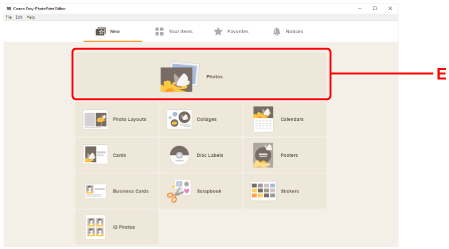
Kliknite ikono Photos (E).
-
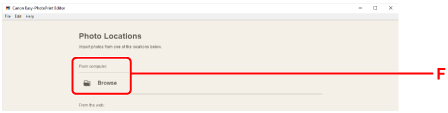
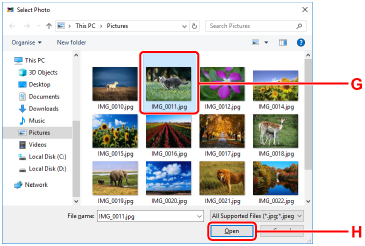
V možnosti From computer: kliknite Browse (F) in izberite mapo s fotografijami, ki jih želite natisniti.
-
Kliknite fotografije (G), ki jih želite natisniti, nato pa izberite Odpri (Open) (H).
Za operacijski sistem Windows:
Če želite izbrati več fotografij naenkrat, pritisnite in zadržite tipko Ctrl, medtem ko klikate na želene fotografije.
Za macOS:
Če želite izbrati več fotografij naenkrat, pritisnite in zadržite tipko za ukaz, medtem ko klikate želene fotografije.
-
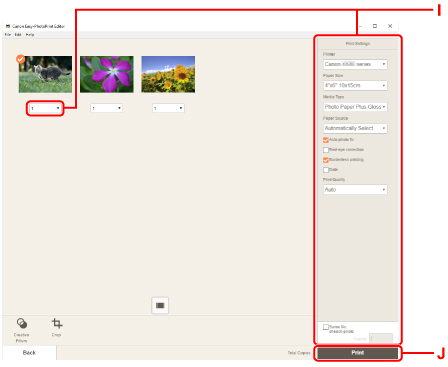
V razdelku Print Settings (I) določite število kopij in druge možnosti.
Za operacijski sistem Windows:
Določite število kopij, ime modela, velikost papirja in druge možnosti.
Za macOS:
Določite število kopij, velikost papirja in druge možnosti.
 Opomba
-
Če izberete Same No. of each photo, lahko z eno nastavitvijo izberete število kopij za vse fotografije.
-
Če izberete Same No. of each photo, onemogočite nastavitev števila kopij, določeno za posamezno fotografijo. Če ta možnost ni potrjena, so znova omogočene prejšnje nastavitve za vsako kopijo.
 za določanje števila kopij je tudi znova omogočeno.
-
-
Začnite tiskati.
Za operacijski sistem Windows:
Kliknite Print (J).
Za macOS:
Kliknite Next. Ko se prikaže pogovorno okno za tiskanje, vnesite ime modela, papir in druge možnosti, nato pa kliknite Natisni (Print).
Odpre se nadzorna plošča in izhodni pladenj za papir se samodejno izvleče, nato se začne tiskanje.
Opomba
-
Z aplikacijo Easy-PhotoPrint Editor lahko preprosto ustvarite in natisnete izvirne kolaže, kartice ali koledarje s priljubljenimi fotografijami.
