
 Tiskalnik ne tiska

-
1. preverjanje Prepričajte se, da je tiskalnik vklopljen.
V nasprotnem primeru se prepričajte, da je tiskalnik trdno priključen in pritisnite gumb VKLOP (ON), da ga vklopite.
Lučka VKLOP (ON) utripa med inicializacijo tiskalnika. Počakajte, da lučka VKLOP (ON) preneha utripati in začne svetiti.
 Opomba
-
Če tiskate velike količine podatkov, npr. fotografije ali druge grafike, lahko traja nekoliko dlje, da se tiskanje začne. Lučka VKLOP (ON) utripa, ko računalnik obdeluje podatke in jih pošilja v tiskalnik. Počakajte da se začne tiskanje.
-
-
2. preverjanje Preverite, ali je tiskalnik pravilno povezan z računalnikom.
Če uporabljate kabel USB, se prepričajte, da je pravilno povezan s tiskalnikom in računalnikom. Ko je kabel USB trdno vključen, preverite naslednje:
-
Če uporabljate vmesnik, npr. zvezdišče USB, ga izključite, tiskalnik povežite neposredno v računalnik in ponovno poskusite tiskati. Če tiskalnik zdaj deluje normalno, je težava nastala zaradi vmesnika. Obrnite se na prodajalca vmesnika.
-
Morda je kaj narobe s kablom USB. Zamenjajte kabel USB in ponovno poskusite tiskati.
Če tiskalnik uporabljate prek omrežja LAN, se prepričajte, da je tiskalnik pravilno nastavljen za uporabo prek omrežja.
Opomba-
Pripomoček IJ Network Device Setup Utility omogoča diagnostiko in popravilo stanja omrežja. Prenesite ga s spletne strani.
-
-
3. preverjanje Prepričajte se, da se nastavitve papirja ujemajo z informacijami, določenimi za zadnji pladenj ali kaseto.
Če se nastavitve papirja ne ujemajo z informacijami, določenimi za zadnji pladenj ali kaseto, se na zaslonu na dotik prikaže sporočilo o napaki. Če želite odpraviti težavo, sledite navodilom na zaslonu na dotik.
Opomba-
Lahko izberete, ali naj se prikaže sporočilo, ki preprečuje napake pri tiskanju.
-
Spreminjanje nastavitve za prikaz sporočila med tiskanjem ali kopiranjem prek nadzorne plošče tiskalnika:
-
Spreminjanje nastavitve za prikaz sporočila med tiskanjem prek gonilnika tiskalnika:
-
-
-
4. preverjanje Če tiskate iz računalnika, izbrišite opravila, »zagozdena« v čakalni vrsti za tiskanje.
-
Za operacijski sistem Windows:
-
Za macOS:
-
-
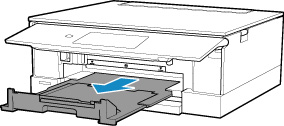
5. preverjanje Prepričajte se, da je izhodni pladenj za papir v običajnem položaju tiskanja.
Ko večnamenskega pladnja ne uporabljate, s sprednje strani izvlecite izhodni pladenj za papir, dokler se ne ustavi, in na zaslonu na dotik izberite OK.
-
6. preverjanje So nastavitve gonilnika tiskalnika za vrsto medija in velikost strani pravilne?
Če uporabljate poseben papir, ki ga ni izdelala družba Canon, v gonilniku tiskalnika izberite ustrezno vrsto medija ali velikost strani.
Preverite nastavitve tako, da upoštevate spodnja navodila, in pokusite ponovno tiskati.
-
Za operacijski sistem Windows:
-
Prepričajte se, da je v aplikaciji izbrana možnost A4 (papir za slike z robom 35) (A4 (Art Paper Margin 35)) ali Letter (papir za slike z robom 35) (Letter (Art Paper Margin 35)).
Če želena velikost strani ni prikazana, v aplikaciji odprite meni Datoteka (File) in izberite možnost Natisni (Print). Nato preverite, ali je izbrano ime vašega tiskalnika.
-
Prepričajte se, da se papir, izbran za možnost Vrsta medija (Media Type) na kartici Glavno (Main) gonilnika tiskalnika, ujema s papirjem, ki ste ga naložili v tiskalnik.
-
Poskrbite, da se nastavitev Velikost strani (Page Size) na kartici Nastavitev strani (Page Setup) v gonilniku tiskalnika ujema z velikostjo, ki ste jo nastavili v 1. koraku.
-
-
-
7. preverjanje Ali je pri tiskanju izbran gonilnik tiskalnika?
Če uporabljate gonilnik za drug tiskalnik, vaš tiskalnik ne bo tiskal pravilno.
-
Za operacijski sistem Windows:
V pogovornem oknu »Natisni« (Print) mora biti izbrana možnost »Canon XXX series« (pri čemer je »XXX« ime vašega tiskalnika).
Opomba-
Če je v vašem računalniku registriranih več tiskalnikov, za želeni tiskalnik izberite možnost Nastavi kot privzeti tiskalnik (Set as Default Printer), da bo privzeto izbran.
-
-
Za macOS:
Prepričajte se, da je ime vašega tiskalnika izbrano v pogovornem oknu »Natisni«, v možnosti Tiskalnik (Printer).
Opomba-
Če je v računalniku registriranih več tiskalnikov, v možnosti Lastnosti sistema (System Preferences) > Tiskalniki in optični bralniki (Printers & Scanners) za želeni tiskalnik izberite Nastavi kot privzeti tiskalnik (Set as Default Printer), da bo privzeto izbran.
-
-
-
8. preverjanje Ali poskušate natisniti datoteko z veliko podatki? (Windows)
Če poskušate natisniti veliko datoteko, traja dalj časa, preden se začne tiskanje.
Če tiskalnik čez nekaj časa ne začne tiskati, izberite Vključeno (On) za možnost Preprečitev izgube podatkov za tiskanje (Prevention of Print Data Loss).
Za podrobnosti glejte Opis kartice Nastavitev strani.
 Pomembno
-
Če za Preprečitev izgube podatkov za tiskanje (Prevention of Print Data Loss) izberete Vključeno (On), lahko to zmanjša kakovost tiskanja.
-
Po končanem tiskanju izberite Izključeno (Off) za Preprečitev izgube podatkov za tiskanje (Prevention of Print Data Loss).
-
-
9. preverjanje Če tiskate prek računalnika, ga znova zaženite.
Ponovno zaženite računalnik in znova poskusite natisniti.
