
 Imprimanta nu imprimă

-
Verificarea 1 Asiguraţi-vă că imprimanta este pornită.
În caz contrar, asiguraţi-vă că imprimanta este conectată ferm şi apăsaţi butonul ACTIVARE (ON) pentru a o porni.
Lampa ACTIVARE (ON) clipeşte în timp ce imprimanta se iniţializează. Aşteptaţi până când lampa ACTIVARE (ON) se opreşte din clipit şi rămâne aprinsă.
 Notă
Notă-
Dacă imprimaţi un volum mare de date, ca în cazul fotografiilor sau altor imagini, este posibil să dureze mai mult până când începe imprimarea. Lampa ACTIVARE (ON) clipeşte în timp ce computerul procesează datele şi le trimite la imprimantă. Aşteptaţi până începe imprimarea.
-
-
Verificarea 2 Asiguraţi-vă că imprimanta este conectată corespunzător la computer.
Dacă utilizaţi un cablu USB, asiguraţi-vă că acesta este bine conectat atât la imprimantă, cât şi la computer. Când cablul USB este conectat ferm, verificaţi următoarele:
-
Dacă utilizaţi un dispozitiv de retransmisie, precum un hub USB, deconectaţi-l, conectaţi imprimanta direct la computer şi reîncercaţi imprimarea. Dacă imprimarea porneşte normal, există o problemă la dispozitivul de retransmisie. Contactaţi furnizorul dispozitivului de retransmisie.
-
Ar putea fi şi o problemă cu cablul USB. Înlocuiţi cablul USB şi reîncercaţi imprimarea.
Dacă utilizaţi imprimanta într-o reţea LAN, asiguraţi-vă că imprimanta este configurată corect pentru a fi utilizată în reţea.
Notă-
IJ Network Device Setup Utility vă permite să diagnosticaţi şi să reparaţi starea reţelei. Descărcați-l de pe pagina web.
-
-
Verificarea 3 Asiguraţi-vă că setările pentru hârtie se potrivesc cu informaţiile setate pentru tava din spate sau casetă.
Dacă setările pentru hârtie nu se potrivesc cu informaţiile setate pentru tava din spate sau casetă, pe ecranul senzitiv apare un mesaj de eroare. Pentru a rezolva problema, urmaţi instrucţiunile de pe ecranul senzitiv.
Notă-
Puteţi să selectaţi dacă se afişează mesajul care previne imprimarea greşită.
-
Pentru a modifica setarea de vizualizare a mesajului când imprimaţi sau copiaţi utilizând panoul de operare al imprimantei:
-
Pentru a modifica setarea de vizualizare a mesajului când imprimaţi utilizând driverul de imprimantă:
-
-
-
Verificarea 4 Dacă imprimaţi de la computer, ştergeţi lucrările blocate în coada de imprimare.
-
Pentru Windows:
-
Pentru macOS:
-
-
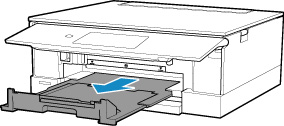
Verificarea 5 Asiguraţi-vă că tava de ieşire a hârtiei se află în poziţia normală de imprimare.
Când nu utilizaţi tava multifuncţională, scoateţi tava de ieşire a hârtiei din partea din faţă până când se opreşte şi selectaţi OK pe ecranul senzitiv.
-
Verificarea 6 Sunt corecte setările pentru tipul de suport şi pentru dimensiunea de pagină din driverul de imprimantă?
Când se utilizează hârtie specială neoriginală Canon, aveţi grijă să selectaţi corect tipul de suport sau dimensiunea de pagină corespunzătoare în driverul de imprimantă.
Verificaţi setările urmând instrucţiunile de mai jos şi reîncercaţi imprimarea.
-
Pentru Windows:
-
Asiguraţi-vă că în aplicaţie sunt selectate opţiunile A4 (margine hârtie pentru artă 35) (A4 (Art Paper Margin 35)) sau Letter (margine hârtie pentru artă 35) (Letter (Art Paper Margin 35)).
Dacă dimensiunea de pagină pe care doriţi să o utilizaţi nu este afişată, deschideţi meniul Fişier (File) al aplicaţiei şi selectaţi Imprimare (Print). Apoi asiguraţi-vă că este selectat numele imprimantei.
-
Asiguraţi-vă că hârtia selectată pentru Tip suport (Media Type) din foaia Principal (Main) a driverului de imprimantă corespunde cu hârtia încărcată în imprimantă.
-
Asiguraţi-vă că setarea Dimensiune pagină (Page Size) din foaia Configurare pagină (Page Setup) a driverului de imprimantă este aceeaşi cu dimensiunea setată la pasul 1.
-
-
-
Verificarea 7 Este selectat driverul de imprimantă al imprimantei atunci când imprimaţi?
Imprimanta nu va imprima corespunzător dacă utilizaţi un driver de imprimantă pentru o altă imprimantă.
-
Pentru Windows:
Asiguraţi-vă că modelul „Canon XXX series” (unde „XXX” este numele imprimantei dvs.) este selectat în caseta de dialog Imprimare.
Notă-
Dacă există mai multe imprimante înregistrate pe computer, selectaţi Se stabileşte ca imprimantă implicită (Set as Default Printer) pentru ca imprimanta să fie cea selectată implicit.
-
-
Pentru macOS:
Asiguraţi-vă că numele imprimantei este selectat la Imprimantă (Printer) în caseta de dialog Imprimare.
Notă-
Dacă există mai multe imprimante înregistrate pe computer, selectaţi Se stabileşte ca imprimantă implicită (Set as Default Printer) din Preferinţe sistem (System Preferences) > Imprimante şi scanere (Printers & Scanners) pentru ca imprimanta să fie cea selectată implicit.
-
-
-
Verificarea 8 Încercaţi să imprimaţi un fişier mare de date? (Windows)
Dacă încercaţi să imprimaţi un fişier mare, pornirea imprimării durează mult.
Dacă imprimanta nu începe să imprime după o anumită perioadă de timp, selectaţi Activat (On) pentru Prevenire pierdere date imprimare (Prevention of Print Data Loss).
Pentru detalii, consultaţi Descriere filă Configurare pagină.
 Important
-
Selectarea opţiunii Activat (On) pentru Prevenire pierdere date imprimare (Prevention of Print Data Loss) poate reduce calitatea imprimării.
-
După ce se finalizează imprimarea, selectaţi Dezactivat (Off) pentru Prevenire pierdere date imprimare (Prevention of Print Data Loss).
-
-
Verificarea 9 Dacă imprimaţi de la computer, reporniţi computerul.
Reporniţi computerul şi încercaţi din nou să imprimaţi.
