
 Pencetak Tidak Mencetak

-
Pemeriksaan 1 Pastikan pencetak sudah dinyalakan.
Jika tidak, pastikan pencetak telah dicolokkan dengan benar dan tekan tombol DAYA(ON) untuk menyalakannya.
Lampu DAYA(ON) berkedip saat pencetak sedang menginisialisasi. Tunggu hingga lampu DAYA(ON) berhenti berkedip dan tetap menyala.
 Catatan
-
Jika Anda mencetak data besar seperti foto atau grafik lainnya, pencetakan mungkin membutuhkan waktu yang lebih lama untuk dimulai. Lampu DAYA(ON) berkedip saat komputer memproses data dan mengirimnya ke pencetak. Tunggu sampai pencetakan dimulai.
-
-
Pemeriksaan 2 Pastikan pencetak terhubung dengan benar ke komputer.
Jika Anda menggunakan kabel USB, pastikan kabel terhubung dengan benar ke pencetak dan komputer. Ketika kabel USB dicolokkan dengan benar, periksa hal-hal berikut:
-
Jika Anda menggunakan perangkat penghubung seperti hub USB, cabut sambungannya, hubungkan pencetak secara langsung ke komputer, dan ulangi pencetakan. Jika pencetakan berjalan normal, berarti ada masalah dengan perangkat penghubung. Hubungi penyedia perangkat penghubung.
-
Mungkin juga ada masalah dengan kabel USB. Ganti kabel USB dan ulangi pencetakan.
Jika Anda menggunakan pencetak melalui LAN, pastikan bahwa pencetak telah diset dengan benar untuk penggunaan jaringan.
Catatan-
IJ Network Device Setup Utility memungkinkan Anda untuk mendiagnosa dan memperbaiki status jaringan. Unduh dari halaman web.
-
-
Pemeriksaan 3 Pastikan setelan kertas cocok dengan informasi yang diset untuk tatakan belakang atau kotak kertas.
Jika setelan kertas tidak cocok dengan informasi yang diset untuk tatakan belakang atau kotak kertas, sebuah pesan kesalahan muncul pada layar sentuh. Ikuti instruksi pada layar sentuh untuk mengatasi masalah.
Catatan-
Anda dapat memilih apakah pesan yang mencegah kesalahan cetak akan ditampilkan.
-
Untuk mengubah setelan tampilan pesan ketika mencetak atau menyalin menggunakan panel operasi pencetak:
-
Untuk mengubah setelan tampilan pesan ketika mencetak menggunakan pengandar pencetak:
- Mengubah Mode Operasi Pencetak (Windows)
- Mengubah Mode Operasi Pencetak (macOS)
-
-
-
Pemeriksaan 4 Jika mencetak dari komputer, hapus tugas yang tersangkut di antrean cetak.
-
Untuk Windows:
-
Untuk macOS:
-
-
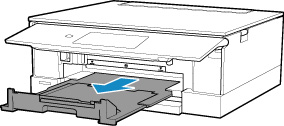
Pemeriksaan 5 Pastikan bahwa tatakan keluaran kertas berada pada posisi cetak normal.
Ketika Anda tidak menggunakan tatakan multi fungsi, tarik keluar tatakan keluaran kertas ke bagian depan sampai berhenti dan pilih OK pada layar sentuh.
-
Pemeriksaan 6 Apakah setelan Tipe Media dan Ukuran Halaman pengandar pencetak benar?
Ketika menggunakan kertas yang bukan kertas khusus asli Canon, pastikan untuk memilih tipe media atau ukuran halaman yang tepat dengan benar pada pengandar pencetak.
Periksa setelan dengan mengikuti instruksi di bawah ini dan coba ulangi pencetakan.
-
Untuk Windows:
-
Pastikan A4 (Kertas Art Margin 35)(A4 (Art Paper Margin 35)) atau Letter (Kertas Art Margin 35)(Letter (Art Paper Margin 35)) dipilih dalam aplikasi.
Jika ukuran halaman yang ingin Anda gunakan tidak ditampilkan, buka menu Berkas(File) aplikasi dan pilih Cetak(Print). Kemudian pastikan nama pencetak Anda telah dipilih.
-
Pastikan bahwa kertas yang dipilih untuk Tipe Media(Media Type) dalam lembar Utama(Main) pengandar pencetak cocok dengan kertas yang dimuatkan dalam pencetak.
-
Pastikan setelan Ukuran Halaman(Page Size) dalam lembar Pengesetan Halaman(Page Setup) pengandar pencetak sama dengan ukuran yang diset dalam langkah 1.
-
-
-
Pemeriksaan 7 Apakah pengandar pencetak Anda dipilih ketika mencetak?
Pencetak tidak akan mencetak dengan benar jika Anda menggunakan pengandar pencetak untuk pencetak yang berbeda.
-
Untuk Windows:
Pastikan "Canon XXX series" (dimana "XXX" adalah nama pencetak Anda) dipilih dalam kotak dialog Cetak.
Catatan-
Jika beberapa pencetak terdaftar pada komputer Anda, pilih Tetapkan sebagai Printer Default(Set as Default Printer) untuk sebuah pencetak untuk membuatnya dipilih sebagai default.
-
-
Untuk macOS:
Pastikan nama pencetak Anda dipilih pada Pencetak(Printer) dalam dialog Cetak.
Catatan-
Jika beberapa pencetak terdaftar ke komputer Anda, pilih Tetapkan sebagai Printer Default(Set as Default Printer) dari Preferensi Sistem(System Preferences) > Pencetak & Pemindai(Printers & Scanners) untuk sebuah pencetak agar membuatnya dipilih sebagai default.
-
-
-
Pemeriksaan 8 Apakah Anda mencoba untuk mencetak file data yang besar? (Windows)
Jika Anda mencoba untuk mencetak file yang besar, mungkin membutuhkan waktu yang lama untuk memulai pencetakan.
Jika pencetak tidak mulai mencetak setelah periode waktu tertentu, pilih Nyala(On) untuk Pencegahan Kehilangan Data Cetak(Prevention of Print Data Loss).
Untuk detail, rujuk ke Deskripsi Tab Pengesetan Halaman.
 Penting
-
Memilih Nyala(On) untuk Pencegahan Kehilangan Data Cetak(Prevention of Print Data Loss) mungkin dapat mengurangi kualitas cetak.
-
Setelah pencetakan selesai, pilih Mati(Off) untuk Pencegahan Kehilangan Data Cetak(Prevention of Print Data Loss).
-
-
Pemeriksaan 9 Jika mencetak dari komputer, nyalakan ulang komputer.
Hidupkan ulang komputer dan coba untuk mencetak lagi.
