
 Pisač ne ispisuje

-
1. provjera Provjerite je li pisač uključen.
Ako ne, pazite da je pisač sigurno priključen i pritisnite gumb UKLJUČENO (ON) kako biste ga uključili.
Žaruljica UKLJUČENO (ON) treperi dok se pisač pokreće. Pričekajte da žaruljica UKLJUČENO (ON) prestane treperiti i ostane upaljena.
 Napomena
-
Ako ispisujete velike podatke, poput fotografija ili druge grafike, moguće je da će biti potrebno duže vrijeme za pokretanje ispisa. Žaruljica UKLJUČENO (ON) treperi dok računalo obrađuje podatke i šalje ih pisaču. Pričekajte da ispis započne.
-
-
2. provjera Provjerite je li pisač ispravno spojen s računalom.
Ako koristite USB kabel, provjerite je li čvrsto priključen na pisač i računalo. Kad je USB kabel čvrsto priključen, provjerite sljedeće:
-
Ako upotrebljavate relej poput USB koncentratora, isključite ga, spojite pisač izravno s računalom i ponovite ispis. Ako ispis krene uobičajeno, postoji problem s relejem. Obratite se prodavaču releja.
-
Moguće je i da postoji problem s USB kabelom. Zamijenite USB kabel i ponovite ispis.
Kada upotrebljavate pisač putem LAN-a, provjerite je li pisač ispravno postavljen za mrežno korištenje.
Napomena-
Funkcija IJ Network Device Setup Utility omogućava dijagnostiku i popravak statusa mreže. Preuzmite ga s web-stranice.
-
-
3. provjera Provjerite odgovaraju li postavke papira informacijama postavljenima za stražnju ladicu ili kasetu.
Ako se postavke papira ne podudaraju s informacijama postavljenima za stražnju ladicu ili kasetu, na dodirnom zaslonu prikazuje se poruka o pogrešci. Slijedite upute na dodirnom zaslonu za rješavanje problema.
Napomena-
Možete odabrati hoće li se prikazati poruka o greški pri ispisu.
-
Promjena postavke prikaza poruke tijekom ispisa ili kopiranja pomoću radne ploče pisača:
-
Promjena postavke prikaza poruke tijekom ispisa pomoću upravljačkog programa za pisač:
- Promjena načina rada Pisača (Windows)
- Promjena načina rada Pisača (macOS)
-
-
-
4. provjera Ako ispisujete s računala, izbrišite zaglavljene poslove u redu čekanja na ispis.
-
Za Windows:
-
Za macOS:
-
-
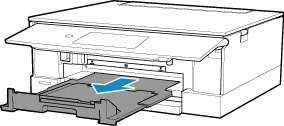
5. provjera Pripazite da ladica za izlaz papira bude u normalnom položaju za ispis.
Ako ne upotrebljavate višenamjensku ladicu, izvlačite ladicu za izlaz papira s prednje strane dok se ne zaustavi, a zatim odaberite U redu (OK) na dodirnom zaslonu.
-
6. provjera Jesu li postavke vrste medija i veličine stranice u upravljačkom programu pisača ispravne?
Ako upotrebljavate posebni papir koji nije originalni Canon, obavezno odaberite ispravnu vrstu medija ili veličinu stranice u upravljačkom programu pisača.
Provjerite postavke slijedeći upute u nastavku i ponovite ispis.
-
Za Windows:
-
Provjerite jesu li u aplikaciji odabrani A4 (Art papir margine 35) (A4 (Art Paper Margin 35)) ili Letter (Art papir margine 35) (Letter (Art Paper Margin 35)).
Ako veličina stranice koju želite koristiti nije prikazana, otvorite izbornik Datoteka (File) na aplikaciji i odaberite Ispis (Print). Zatim provjerite da je odabran naziv vašeg pisača.
-
Pripazite da papir odabran za stavku Vrsta medija (Media Type) na listu Glavno (Main) upravljačkog programa za pisač odgovara papiru uloženom u pisač.
-
Provjerite je li postavka Veličina stranice (Page Size) u listu Postava stranice (Page Setup) upravljačkog programa pisača ista kao veličina postavljena u 1. koraku.
-
-
-
7. provjera Jeste li pri ispisu odabrali upravljački program vašeg pisača?
Pisač neće ispravno ispisivati ako upotrebljavate upravljački program za drugi pisač.
-
Za Windows:
Provjerite je li u dijaloškom okviru ispisa odabran "Canon XXX series" (pri čemu je "XXX" naziv vašeg pisača).
Napomena-
Ako je na računalu registrirano više pisača, odaberite Postavi kao zadani pisač (Set as Default Printer)za pisač koji ste odabrali kako biste ga postavili kao zadani.
-
-
Za macOS:
Provjerite je li naziv vašeg pisača odabran u dijaloškom okviru Pisač (Printer).
Napomena-
Ako je na računalu registrirano više pisača, odaberite Postavi kao zadani pisač (Set as Default Printer) u Preference sustava (System Preferences) > Pisači i skeneri (Printers & Scanners) za pisač koji ste odabrali kako biste ga postavili kao zadani.
-
-
-
8. provjera Pokušavate li ispisati veliku datoteku? (Windows)
Ako pokušavate ispisati veliku datoteku, do početka ispisa proteći će mnogo vremena.
Ako pisač ne započne ispis nakon određenog vremena, odaberite Uključeno (On) za Sprječavanje gubitka podataka za ispis (Prevention of Print Data Loss).
Za pojedinosti pogledajte Opis kartice Postava stranice.
 Važno
Važno-
Odaberete li Uključeno (On) za Sprječavanje gubitka podataka za ispis (Prevention of Print Data Loss) kvaliteta ispisa mogla bi biti smanjena.
-
Po dovršetku ispisa odaberite Isključeno (Off) za Sprječavanje gubitka podataka za ispis (Prevention of Print Data Loss).
-
-
9. provjera Pri ispisu s računala ponovo pokrenite računalo.
Ponovno pokrenite računalo i pokušajte ispisivanje ponovno.
