
Tulostuspään kohdistaminen
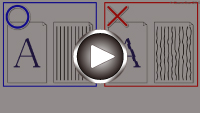
Jos kohdistusviivat tulostuvat vinoon tai tulostusjälki on muuten heikko, säädä tulostuspään asentoa.
 Huomautus
-
Tulostuspään kohdistusarkki ei tulostu oikein, jos mustetta on jäljellä vain vähän.
Vaihda mustesäiliö, jonka muste on vähissä.
-
Jos muste loppuu tulostuspään kohdistusarkin tulostuksen aikana, siitä ilmoittava viesti tulee kosketusnäyttöön.
Pidä valmiina kaksi arkkia A4- tai Letter-kokoista tavallista paperia.
-
Aseta kasettiin kaksi arkkia A4- tai Letter-kokoista tavallista paperia.
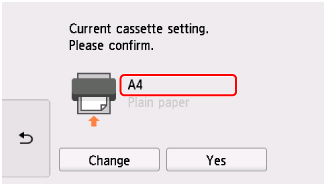
Kun kasetti on asetettu tulostimeen, kosketusnäyttöön avautuu paperin asetusten vahvistusnäyttö. Jos kosketusnäytössä näkyvä sivukoko on A4 tai Letter, valitse Kyllä (Yes). Muussa tapauksessa valitse Vaihda (Change) ja vaihda sivukooksi A4 tai Letter.
 Huomautus
-
Aseta paperi kasettiin. Jos asetat paperia takalokeroon, tulostuspään kohdistusarkkia ei tulosteta.
-
-
Valitse ALKUUN-näytössä
 (Asetukset).
Asetusvalikkonäyttö tulee näkyviin.
-
Valitse
 Ylläpito (Maintenance).
Ylläpito (Maintenance)-näyttö tulee näkyviin.
-
Valitse Autom. tulostuspään kohdistus (Auto head alignment).
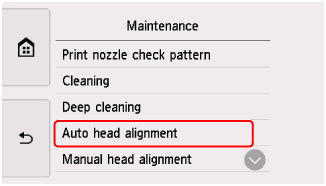
Vahvistusnäyttö tulee näkyviin.
-
Vahvista viesti ja valitse sitten Kyllä (Yes).
Käyttöpaneeli avautuu ja paperin luovutustaso tulee ulos automaattisesti.
Tulostuspään kohdistusarkki tulostetaan ja tulostuspää kohdistetaan automaattisesti.
Toiminto kestää noin 4 minuuttia.
Huomautus-
Jos automaattinen tulostuspään kohdistus epäonnistuu, siitä ilmoittava viesti tulee kosketusnäyttöön.
-
-
Valitse OK, kun näyttöön tulee ilmoitus toiminnon päättymisestä.
Huomautus
-
Jos tulostusjälki ei tulostuspään sijainnin säätämisenkään jälkeen vastaa odotuksia, säädä tulostuspään sijaintia manuaalisesti.
-
Windows:
Voit kohdistaa tulostuspään myös manuaalisesti tietokoneesta.
-
-
Voit tulostaa ja tarkistaa tulostuspään nykyiset kohdistusarvot valitsemalla Ylläpito (Maintenance)-valikossa Tulosta tul.pään kohdistusaset. (Print the head alignment value).
