
Arvutist ketta sildi printimine
Selles jaotises kirjeldatakse, kuidas printida fotosid prinditavale kettale rakendusega Easy-PhotoPrint Editor.
 Tähtis!
-
Ärge paigaldage mitmeotstarbelist alust enne, kui ilmub teade, mis palub laadida prinditava plaadi. Vastasel juhul võite printerit kahjustada.
-
Käivitage Easy-PhotoPrint Editor.
Windowsi puhul
Allolev toiming kehtib arvutite kohta, kus töötab operatsioonisüsteem Windows 10.
Valige menüü Start (Kõik rakendused (All apps)>) Canon Utilities > Easy-PhotoPrint Editor.
macOS-i jaoks.
Valige menüü Mine (Go) jaotises Finder käsk Rakendus (Application) ning topeltklõpsake kausta Canon Utilities, kausta Easy-PhotoPrint Editor ja seejärel ikooni Easy-PhotoPrint Editor.
-
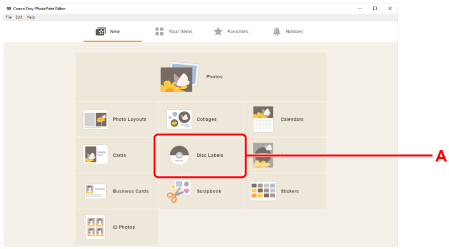
Klõpsake ikooni Disc Labels (A).
-
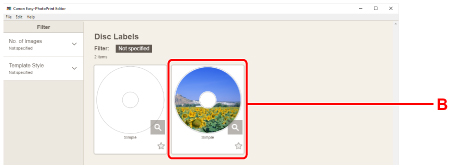
Valige mall (B).
-
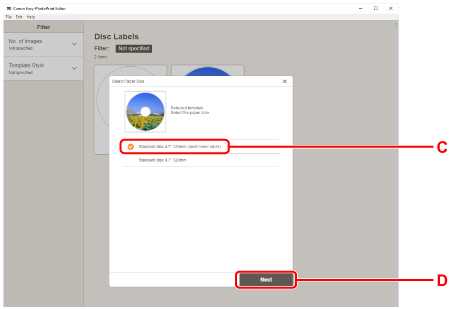
Valige prinditava plaadi tüüp (C) ja valige Next (D).
-
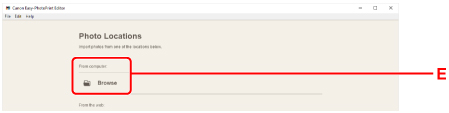
Klõpsake jaotises From computer nuppu Browse (E) ja valige kaust, mis sisaldab prinditavaid fotosid.
-
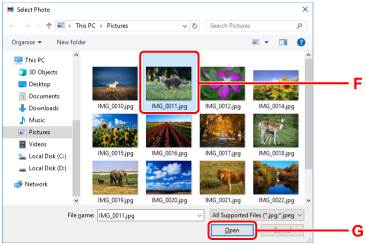
Klõpsake fotosid (F), mida soovite printida, ja valige Ava (Open) (G).
-
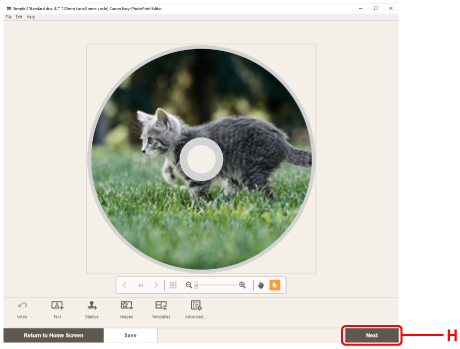
Muutke ketta silti ja valige Next (H).
Saate muuta oma üksuse tausta või lisada teksti.
-
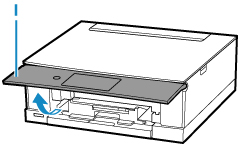
Avage juhtpaneel (I), kuni see on horisontaalne.
-
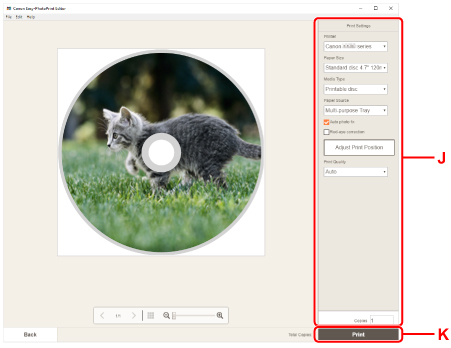
Määrake jaotises Print Settings (J) koopiate arv ja muud suvandid.
Windowsi puhul
Määrake koopiate arv, printeri nimi ja muud suvandid.
macOS-i jaoks.
Määrake koopiate arv ja muud suvandid.
-
Alustage printimist.
Windowsi puhul
Klõpsake valikut Print (K).
macOS-i jaoks.
Klõpsake valikut Next. Kui kuvatakse dialoogiboks Printimine, määrake mudeli nimi ja muud suvandid ning siis klõpsake nuppu Prindi (Print).
-
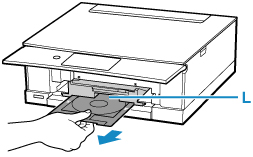
Kui printeri puuteekraanil kuvatakse teade, millega palutakse laadida prinditav plaat, võtke mitmeotstarbeline alus mitmeotstarbelise aluse salvest (L) välja.
-
Paigutage prinditav plaat mitmeotstarbelisele alusele.
-
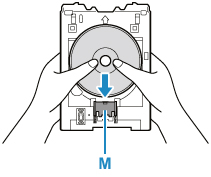
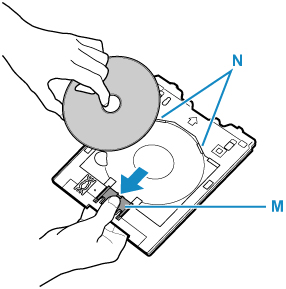
Paigutage prinditav plaat kohale (PRINDITAV POOL ÜLEVAL) ja lükake see vastu all olevat lukku (M).
-
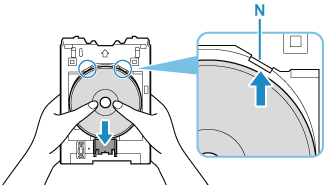
Prinditava plaadiga lukku alla vajutades paigutage prinditava plaadi ülaosa sälkudesse (N).
-
-
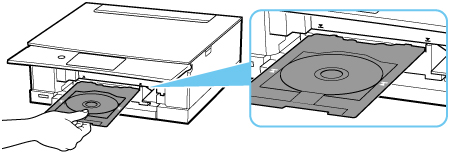
Paigutage mitmeotstarbeline alus mitmeotstarbelise aluse juhikule.
-
Sisestage mitmeotstarbeline alus otse horisontaalsuunas, kuni nool (
 ) mitmeotstarbelise aluse juhikul on enam-vähem joondatud noolega (
 ) mitmeotstarbelisel alusel.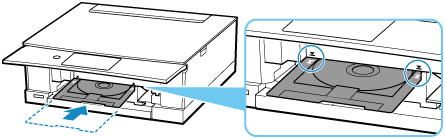
-
Valige printeri puuteekraanil OK.
Mitmeotstarbeline alus tõmmatakse printerisse ja algab printimine.
-
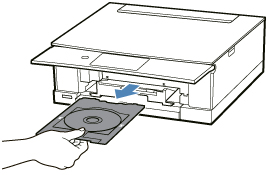
Kui printimine on lõppenud, tõmmake mitmeotstarbeline alus printerist välja, et see eemaldada.
-
Vajutades alla lukku (M), võtke prinditav plaat välja sälkudest (N) mitmeotstarbelisel alusel ja eemaldage see.
 Märkus
-
Rakendusega Easy-PhotoPrint Editor saate ketta sildile printida mitmesuguse paigutusega fotosid.
