
 Printer ei prindi

-
Kontroll 1 Veenduge, et printer oleks sisse lülitatud.
Kui mitte, veenduge, et printer oleks turvaliselt ühendatud ja vajutage selle sisselülitamiseks nuppu Sisse (ON).
Märgutuli Sisse (ON) vilgub printeri lähtestamise ajal. Oodake, kuni märgutuli Sisse (ON) vilkumise lõpetab ja pidevalt põlema jääb.
 Märkus
-
Kui prindite suuri andmemahte (nt fotod või muu graafika), võib printimise alustamine kauem aega võtta. Märgutuli Sisse (ON) vilgub, kuni arvuti töötleb andmeid ja saadab neid printerisse. Oodake, kuni printimine algab.
-
-
Kontroll 2 Veenduge, et printer oleks arvutiga korralikult ühendatud.
Kui kasutate USB-kaablit, siis veenduge, et see oleks ühendatud korralikult nii printeri kui ka arvutiga. Kui USB-kaabel on korralikult ühendatud, kontrollige järgmist.
-
Kui kasutate releeseadet, nagu USB-jaotur, ühendage see lahti, seejärel ühendage printer otse arvutiga ja proovige uuesti printida. Kui printimine algab normaalselt, on viga releeseadmes. Pöörduge releeseadme edasimüüja poole.
-
Probleem võib olla ka USB-kaablis. Asendage USB-kaabel ja proovige uuesti printida.
Kui kasutate printerit LAN-i kaudu, siis veenduge, et printer oleks võrgus kasutamiseks õigesti häälestatud.
Märkus-
IJ Network Device Setup Utility võimaldab võrgu olekut diagnoosida ja parandada. Laadige see alla veebilehelt.
-
-
Kontroll 3 Veenduge, et paberimäärangud ühtiksid tagumise aluse või kasseti teabega.
Kui paberimäärangud ei ühti tagumise aluse või kasseti teabega, kuvatakse puuteekraanil tõrketeade. Järgige probleemi lahendamiseks puuteekraanil kuvatavaid suuniseid.
Märkus-
Saate valida, kas kuvatakse valesti printimist takistav teade.
-
Teate kuvamise määrangu muutmiseks printeri juhtpaneeli kaudu printimisel või kopeerimisel toimige järgmiselt.
-
Teate kuvamise määrangu muutmiseks printeridraiveri kaudu printimisel toimige järgmiselt.
- Printeri töörežiimi muutmine (Windows)
- Printeri töörežiimi muutmine (macOS)
-
-
-
Kontroll 4 Kui prindite arvutist, kustutage prindijärjekorda kinni jäänud tööd.
-
Windowsi puhul
-
macOS-i jaoks.
-
-
Kontroll 5 Veenduge, et paberi väljastusalus oleks tavalises printimisasendis.
Kui te ei kasuta mitmeotstarbelist alust, tõmmake paberi väljastusalus esiküljest välja, kuni see peatub, ja valige puuteekraanil OK.
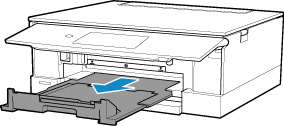
-
Kontroll 6 Kas printeridraiveri kandjatüübi ja paberisuuruse määrangud on õiged?
Muud kui Canoni ehtsat eripaberit kasutades valige printeridraiveris kindlasti õige kandjatüüp või lehesuurus.
Kontrollige määranguid, järgides alltoodud suuniseid, ja seejärel proovige uuesti printida.
-
Windowsi puhul
-
Veenduge, et rakenduses oleks valitud suvand A4 (kunstipaberi veeris 35) (A4 (Art Paper Margin 35)) või Letter (kunstipaberi veeris 35) (Letter (Art Paper Margin 35)).
Kui soovitud paberisuurust ei kuvata, avage rakenduse menüü Fail (File) ja valige käsk Prindi (Print). Seejärel veenduge, et valitud oleks teie printeri nimi.
-
Veenduge, et printeridraiveri lehel Peamine (Main) jaotises Kandja tüüp (Media Type) valitud paber ühtiks printerisse laaditud paberiga.
-
Veenduge, et printeridraiveri lehel Lehe häälestamine (Page Setup) jaotises Lehe suurus (Page Size) valitud määrang ühtiks 1. sammus määratud väärtusega.
-
-
-
Kontroll 7 Kas printimisel on valitud teie printeri printeridraiver?
Kui kasutate teise printeri printeridraiverit, ei prindi printer korralikult.
-
Windowsi puhul
Veenduge, et printimise dialoogiboksis oleks valitud „Canon XXX series” (kus „XXX” on teie printeri nimi).
Märkus-
Kui teie arvutis on registreeritud mitu printerit, valige suvand Määra vaikeprinteriks (Set as Default Printer)selle printeri puhul, mille soovite vaikeprinteriks määrata.
-
-
macOS-i jaoks.
Veenduge, et printimise dialoogiboksi jaotises Printer oleks valitud teie printeri nimi.
Märkus-
Kui teie arvutis on registreeritud mitu printerit, valige menüüst Süsteemieelistused (System Preferences) suvand Määra vaikeprinteriks (Set as Default Printer) > Printerid ja skannerid (Printers & Scanners) selle printeri korral, mille soovite vaikeprinteriks määrata.
-
-
-
Kontroll 8 Kas üritate printida suurt andmefaili? (Windows)
Kui proovite printida suurt faili, kulub printimise alustamiseks rohkem aega.
Kui printer ei alusta teatud aja möödudes printimist, valige väärtus Sees (On) määrangule Printimisandmete kadumise vältimine (Prevention of Print Data Loss).
Üksikasjad leiate jaotisest Vahekaardi Lehe häälestamine kirjeldus.
 Tähtis!
-
Kui valite suvandile Printimisandmete kadumise vältimine (Prevention of Print Data Loss) sätte Sees (On), võib see prindikvaliteeti vähendada.
-
Kui printimine on lõppenud, valige määrangu Printimisandmete kadumise vältimine (Prevention of Print Data Loss) väärtuseks Väljas (Off).
-
-
Kontroll 9 Arvutist printimise korral taaskäivitage arvuti.
Taaskäivitage arvuti ja proovige uuesti printida.
