
 Printeren udskriver ikke

-
Kontrol 1 Sørg for, at printeren er tændt.
Hvis ikke, skal du sørge for, at printeren er tilsluttet korrekt, og trykke på knappen TIL (ON) for at tænde den.
Lampen TIL (ON) blinker, mens printeren initialiseres. Vent, indtil lampen TIL (ON) holder op med at blinke og lyser konstant.
 Bemærk
-
Hvis du udskriver store datamængder, som f.eks. fotos eller anden grafik, kan udskrivningen tage længere tid om at starte. Lampen TIL (ON) blinker, mens computeren behandler data og sender dem til printeren. Vent, indtil udskrivningen starter.
-
-
Kontrol 2 Sørg for, at printeren er sluttet korrekt til en computer.
Hvis du bruger et USB-kabel, skal du sørge for, at det er sluttet rigtigt til både printeren og computeren. Når USB-kablet er korrekt tilsluttet, skal du kontrollere følgende:
-
Hvis du anvender en relæ-anordning, som f.eks. en USB-hub, skal du fjerne den, tilslutte printeren direkte til computeren og forsøge at udskrive igen. Hvis udskrivningen starter normalt, er der et problem med forbindelsesenheden. Kontakt forhandleren af forbindelsesenheden.
-
Der kan også være et problem med USB-kablet. Udskift USB-kablet, og prøv at udskrive igen.
Hvis du bruger printeren over et LAN, skal du sørge for, at printeren er konfigureret korrekt til netværksbrug.
Bemærk-
IJ Network Device Setup Utility gør det muligt til at diagnosticere og reparere netværkets status. Download den fra websiden.
-
-
Kontrol 3 Sørg for, at papirindstillingerne svarer til oplysningerne indstillet for den bagerste bakke eller kassetten.
Hvis papirindstillingerne ikke stemmer overens med de oplysninger, der er indstillet for den bagerste bakke eller kassetten, vises en fejlmeddelelse på den berøringsfølsomme skærm. Følg instruktionerne på den berøringsfølsomme skærm for at løse problemet.
Bemærk-
Du kan vælge, om den meddelelse, der forhindrer fejludskrivning, vises.
-
Sådan ændrer du indstillingen for visning af meddelelse, når du udskriver eller kopierer ved hjælp af printerens kontrolpanel:
-
Hvis du vil ændre indstilling for visning af meddelelse under udskrivning ved hjælp af printerdriveren:
-
-
-
Kontrol 4 Slet job, der sidder fast i udskriftskøen, hvis du udskriver fra en computer.
-
På Windows:
-
Til macOS:
-
-
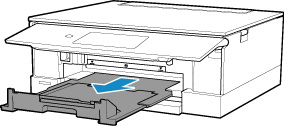
Kontrol 5 Kontroller, at udbakken til papir er i den normale position til udskrivning.
Når du ikke bruger universalbakken, skal du trække udbakken til papir ud på forsiden, indtil den stopper, og vælge OK på den berøringsfølsomme skærm.
-
Kontrol 6 Er indstillingerne for medietype og sidestørrelse i printerdriveren korrekte?
Hvis du bruger Fine Art Paper "Photo Rag" eller specialpapir, der ikke er fra Canon, skal du sørge for at vælge den korrekte medietype eller sidestørrelse i printerdriveren.
Kontrollér indstillingerne ved at følge instruktionerne herunder, og prøv at udskrive igen.
-
På Windows:
-
Sørg for, at enten A4 (Art-papirmargen 35) (A4 (Art Paper Margin 35)) eller Letter (Art-papirmargen 35) (Letter (Art Paper Margin 35)) er valgt i programmet.
Hvis den sidestørrelse, du vil bruge, ikke er vist, skal du åbne menuen Fil (File) i programmet og vælge Udskriv (Print). Kontroller derefter, at navnet på printeren er valgt.
-
Sørg for, at det papir, der er valgt for Medietype (Media Type) på arket Indstillinger (Main) for printerdriveren, svarer til det papir, der er lagt i printeren.
-
Sørg for, at indstillingen Sidestørrelse (Page Size) på arket Sideopsætning (Page Setup) for printerdriveren er den samme størrelse som i trin 1.
-
-
-
Kontrol 7 Er din printers printerdriver valgt ved udskrivning?
Printeren vil ikke udskrive korrekt, hvis du anvender en printerdriver til en anden printer.
-
På Windows:
Kontroller, at "Canon XXX series" (hvor "XXX" er navnet på din printer) er valgt i dialogboksen Udskriv.
Bemærk-
Hvis flere printere er registreret til din computer, skal du vælge Vælg som standardprinter (Set as Default Printer) for en printer for at gøre den til standardvalg.
-
-
Til macOS:
Kontroller, at printerens navn er valgt i Printer i dialogboksen Udskriv.
Bemærk-
Hvis flere printere er registreret til din computer, skal du vælge Vælg som standardprinter (Set as Default Printer) under Systemindstillinger (System Preferences) > Printere og scannere (Printers & Scanners) for en printer for at gøre den til standardvalg.
-
-
-
Kontrol 8 Forsøger du at udskrive en stor datafil? (Windows)
Hvis du forsøger at udskrive en stor fil, tager det lang tid at starte udskrivningen.
Hvis printeren ikke starter udskrivningen efter et vist stykke tid, skal du vælge Til (On) for Undgå udskriftsdatatab (Prevention of Print Data Loss).
Du kan finde flere oplysninger i Beskrivelse af fanen Sideopsætning.
 Vigtigt
-
Hvis du vælger Til (On) for Undgå udskriftsdatatab (Prevention of Print Data Loss), kan udskriftskvaliteten blive forringet.
-
Når udskrivningen er fuldført, skal du vælge Fra (Off) for Undgå udskriftsdatatab (Prevention of Print Data Loss).
-
-
Kontrol 9 Genstart computeren, hvis du udskriver fra en computer.
Genstart computeren, og prøv at udskrive igen.
