
 Принтерът не печата

-
Проверка 1 Уверете се, че принтерът е включен.
Ако не е, проверете дали захранващият кабел на принтера е пъхнат добре и натиснете бутона Включване (ON), за да включите принтера.
Лампата Включване (ON) мига, докато принтерът се инициализира. Изчакайте, докато лампата Включване (ON) спре да мига и започне да свети непрекъснато.
 Забележка
-
Ако печатате данни с голям обем, като снимки или други графики, печатането може да започва по-бавно. Лампата Включване (ON) мига, докато компютърът обработва данните и ги изпраща към принтера. Изчакайте, докато отпечатването започне.
-
-
Проверка 2 Уверете се, че принтерът е свързан правилно към компютъра.
Ако използвате USB кабел, проверете дали е свързан добре към принтера и към компютъра. Ако USB кабелът е включен добре, проверете следното:
-
Ако използвате междинно устройство, като например USB концентратор, прекъснете връзката и свържете принтера директно към компютъра, след което опитайте да печатате отново. Ако печатането започне нормално, значи има проблем с междинното устройство. Свържете се с продавача на междинното устройство.
-
Може да има проблем и с USB кабела. Сменете USB кабела и опитайте да печатате отново.
Ако използвате принтера по LAN мрежа, проверете дали принтерът е настроен правилно за използване в мрежа.
Забележка-
IJ Network Device Setup Utility ви позволява да диагностицирате и да поправяте състоянието на мрежата. Изтеглете го от уеб страницата.
-
-
Проверка 3 Проверете дали настройките за хартията съвпадат с информацията, зададена за задната тава или касетата.
Ако настройките за хартията не съвпадат с информацията, зададена за задната тава или касетата, на сензорния екран се показва съобщение за грешка. Следвайте инструкциите на сензорния екран, за да решите проблема.
Забележка-
Можете да избирате дали съобщението, което предотвратява грешки при печатане, да се показва.
-
За да промените настройката за показване на съобщението при печатане или копиране с помощта на операционния панел на принтера:
-
За да промените настройката за показване на съобщението при печатане с помощта на драйвера на принтера:
-
-
-
Проверка 4 Ако печатате от компютър, изтрийте заданията, заседнали в опашката за печат.
-
За Windows:
-
За macOS:
-
-
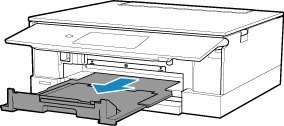
Проверка 5 Уверете се, че изходната тава за хартия е в нормалната позиция за печатане.
Когато не използвате многофункционалната тава, издърпайте изходната тава за хартия навън към предната страна, докато спре, и изберете OK на сензорния екран.
-
Проверка 6 Правилни ли са настройките на драйвера на принтера за тип носител и размер на страницата?
Когато използвате специализирана хартия на производител, различен от Canon, задължително изберете подходящия тип на носителя или размера на страницата правилно в драйвера на принтера.
Проверете настройките, като следвате инструкциите по-долу, и опитайте да печатате отново.
-
За Windows:
-
Уверете се, че в приложението е избрано A4 (Хартия за живопис с поле 35) (A4 (Art Paper Margin 35)) или Letter (Хартия за живопис с поле 35) (Letter (Art Paper Margin 35)).
Ако размерът на страницата, който искате да използвате, не се показва, отворете менюто Файл (File) на приложението и изберете Печатане (Print). След това се уверете, че е избрано името на вашия принтер.
-
Уверете се, че хартията, избрана за Тип носител (Media Type) в раздела Основен (Main) на драйвера на принтера, съответства на заредената в принтера.
-
Уверете се, че настройката Размер на страницата (Page Size) в раздела Настройка на страницата (Page Setup) на драйвера на принтера е същата като зададената в стъпка 1.
-
-
-
Проверка 7 Избран ли е драйверът на вашия принтер при печатане?
Принтерът няма да печата правилно, ако използвате драйвер за друг принтер.
-
За Windows:
Уверете се, че в диалоговия прозорец "Печатане" е избрано "Canon XXX series" (където "XXX" е името на вашия принтер).
Забележка-
Ако няколко принтера са регистрирани в компютъра, изберете Задай като принтер по подразбиране (Set as Default Printer) за принтер, за да го направите избран по подразбиране.
-
-
За macOS:
Уверете се, че в Принтер (Printer) на диалоговия прозорец "Печатане" е избрано името на принтера.
Забележка-
Ако няколко принтера са регистрирани в компютъра, изберете Задай като принтер по подразбиране (Set as Default Printer) от Системни предпочитания (System Preferences) > Принтери и скенери (Printers & Scanners) за принтер, за да го направите избран по подразбиране.
-
-
-
Проверка 8 Опитвате ли да отпечатвате голям файл с данни? (Windows)
Ако опитвате да отпечатате голям файл, е необходимо дълго време, за да започне печатането.
Ако принтерът не започва да печата след известен период от време, изберете Включване (On) за Предотвратяване на загуба на данни за печат (Prevention of Print Data Loss).
За подробности вижте Описание на раздела Настройка на страницата.
 Важно
Важно-
Избирането на Включване (On) за Предотвратяване на загуба на данни за печат (Prevention of Print Data Loss) може да намали качеството на печат.
-
След като печатането завърши, изберете Изключване (Off) за Предотвратяване на загуба на данни за печат (Prevention of Print Data Loss).
-
-
Проверка 9 Ако печатате от компютър, рестартирайте го.
Рестартирайте компютъра и опитайте да печатате отново.
