
محاذاة رأس الطباعة يدويًا
حاول محاذاة رأس الطباعة يدويًا بعد إجراء محاذاة رأس الطباعة التلقائية إذا كانت نتائج الطباعة ليست كالمتوقع، كما هو الحال عند عدم محاذاة الخطوط المسطرة المطبوعة.
 ملاحظة
-
للحصول على تفاصيل حول المحاذاة التلقائية لرأس الطباعة، راجع محاذاة رأس الطباعة.
ما ستحتاجه: ثلاث ورقات من الورق العادي بحجم A4 أو Letter
-
قم بتحميل ثلاث ورقات من الورق العادي بحجم A4 أو Letter في الدرج.
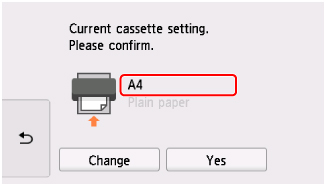
بعد إدخال الدرج داخل الطابعة، تظهر شاشة تأكيد إعدادات الورق على شاشة باللمس.
إذا كان حجم الصفحة المعروض على شاشة باللمس A4 أو Letter، فقم بتحديد Yes.
وبخلاف ذلك، حدد Change وقم بتغيير حجم الصفحة إلى A4 أو Letter.
 ملاحظة
-
تأكد من تحميل الورق في الدرج. إذا قمت بتحميل الورق في الدرج الخلفي، فلن تتم طباعة ورقة محاذاة رأس الطباعة.
-
-
حدد
 (إعداد) في شاشة الصفحة الرئيسية.
ستظهر شاشة قائمة الإعداد.
-
حدد
 Maintenance.
ستظهر شاشة Maintenance.
-
حدد Manual head alignment.
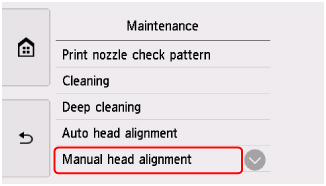
تظهر شاشة التأكيد.
ملاحظة-
لطباعة القيم الحالية لمحاذاة موضع رأس الطباعة وفحصها، حدد Print the head alignment value.
-
-
تحقق من الرسالة، ثم حدد Yes.
يتم فتح لوحة التشغيل كما يتم سحب درج إخراج الورق للخارج تلقائيًا.
ستتم طباعة نموذج محاذاة رأس الطباعة.
-
عند ظهور Did the patterns print correctly?، تأكد من طباعة النموذج بشكل صحيح، وإذا كان الأمر كذلك، فحدد Yes.
-
تحقق من الرسالة، ثم حدد Next.
يتم عرض شاشة الإدخال الخاصة بقيم محاذاة موضع رأس الطباعة.
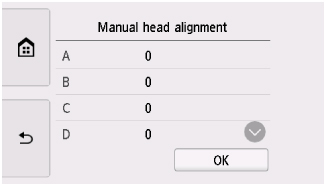
-
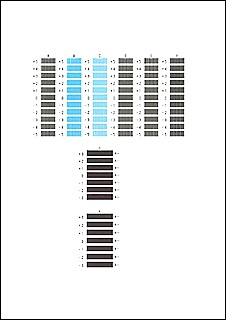
افحص النماذج الأولى، ثم انقر فوق A. في العمود A، ابحث عن النموذج الذي يحتوي على الخطوط الأقل ملاحظة، ثم حدد رقم هذا النموذج.
 ملاحظة
-
إذا كانت جميع النماذج تبدو مختلفة، فاختر النموذج الذي يحتوي على الخطوط العمودية الأقل ملاحظة.
خطوط عمودية غير ملحوظة

خطوط عمودية ملحوظة

-
إذا كانت جميع النماذج تبدو مختلفة، فاختر النموذج الذي يحتوي على الخطوط الأفقية الأقل ملاحظة.
خطوط أفقية غير ملحوظة

خطوط أفقية ملحوظة

-
-
كرر هذه الخطوات حتى تنتهي من إدخال أرقام النماذج للأعمدة من B إلى H، ثم حدد OK.
-
تحقق من الرسالة، ثم حدد OK.
تتم طباعة المجموعة الثانية من النماذج.
-
افحص النماذج الثانية، ثم انقر فوق I. في العمود I، ابحث عن النموذج الذي يحتوي على الخطوط الأقل ملاحظة، ثم حدد رقم هذا النموذج.
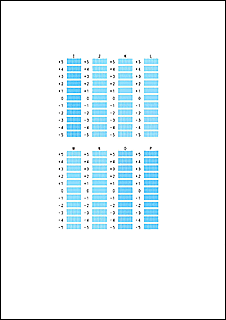 ملاحظة
-
إذا كانت جميع النماذج تبدو مختلفة، فاختر النموذج الذي يحتوي على الخطوط العمودية الأقل ملاحظة.
خطوط عمودية غير ملحوظة
خطوط عمودية ملحوظة
-
-
كرر هذه الخطوات حتى تنتهي من إدخال أرقام النماذج للأعمدة من J إلى P، ثم حدد OK.
-
تحقق من الرسالة، ثم حدد OK.
تتم طباعة المجموعة الثالثة من النماذج.
-
افحص النماذج الثالثة، ثم انقر فوق a. في العمود a، ابحث عن النموذج الذي يحتوي على الشرائط الأقل ملاحظة، ثم حدد رقم هذا النموذج.
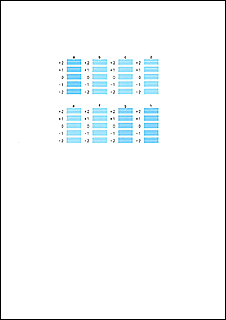 ملاحظة
-
إذا كانت جميع النماذج تبدو مختلفة، فاختر النموذج الذي يحتوي على الشرائط الأفقية الأقل ملاحظة.
شرائط أفقية غير ملحوظة

شرائط أفقية ملحوظة

-
-
كرر هذه الخطوات حتى تنتهي من إدخال أرقام النماذج للأعمدة من b إلى h، ثم حدد OK.
-
عند ظهور رسالة التأكيد، حدد OK.
