
طباعة ملصق قرص من جهاز كمبيوتر
يوضح هذا القسم كيفية طباعة الصور الفوتوغرافية على قرص قابل للطباعة باستخدام البرنامج Easy-PhotoPrint Editor.
 هام
هام
-
لا تقم بتركيب الدرج متعدد الأغراض حتى تظهر الرسالة التي تطالبك بتحميل القرص القابل للطباعة. يمكن أن يؤدي ذلك إلى تلف الطابعة.
-
قم بتشغيل Easy-PhotoPrint Editor.
بالنسبة لنظام التشغيل Windows:
الإجراء الوارد بالأسفل خاص بجهاز كمبيوتر يعمل بنظام تشغيل Windows 10.
من القائمة بدء (Start)، حدد (جميع التطبيقات (All apps)) > Canon Utilities > Easy-PhotoPrint Editor.
بالنسبة لنظام التشغيل macOS:
من القائمة انتقال (Go) في Finder، حدد التطبيق (Application)، وانقر نقرًا مزدوجًا فوق مجلد Canon Utilities، ومجلد Easy-PhotoPrint Editor، ثم رمز Easy-PhotoPrint Editor.
-
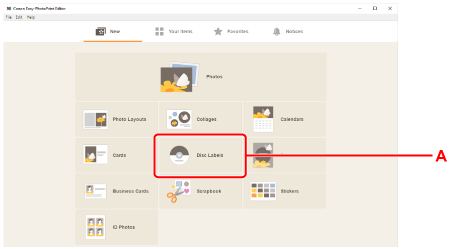
انقر فوق رمز Disc Labels (A).
-
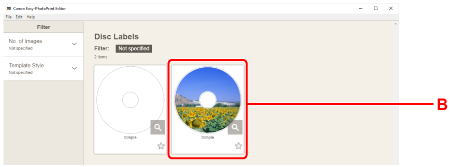
حدد النموذج (B).
-
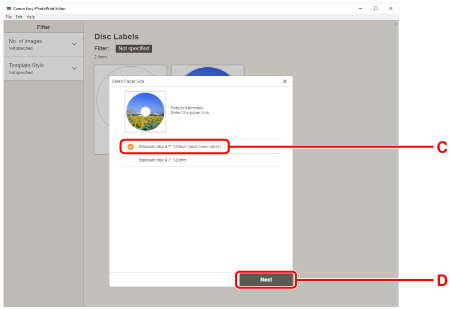
حدد نوع القرص القابل للطباعة (C)، ثم حدد Next (D).
-
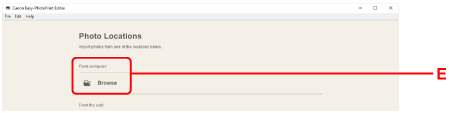
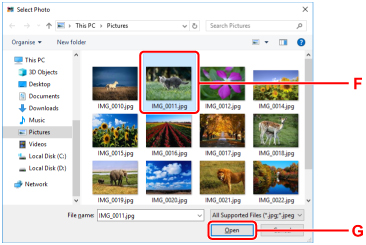
انقر فوق Browse (E) في From computer: ثم حدد المجلد الذي يحتوي على الصور المراد طباعتها.
-
انقر فوق الصور (F) المراد طباعتها، ثم حدد فتح (Open) (G).
-
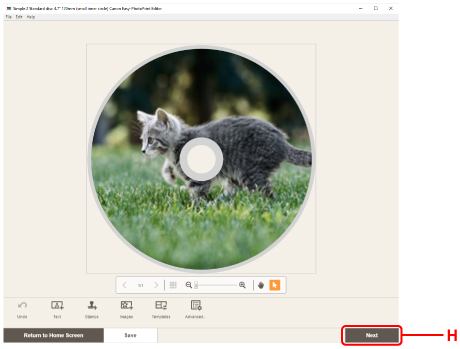
قم بتحرير ملصق القرص، ثم حدد Next (H).
يمكنك تغيير الخلفية أو إضافة النصوص.
-
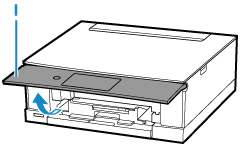
افتح لوحة التشغيل (I) حتى تصبح أفقية.
-
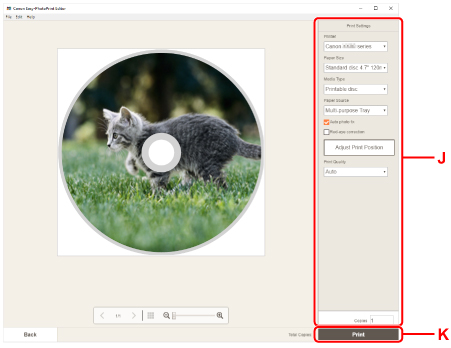
حدد عدد النسخ والخيارات الأخرى ضمن Print Settings (J).
بالنسبة لنظام التشغيل Windows:
حدد عدد النسخ واسم الطابعة والخيارات الأخرى.
بالنسبة لنظام التشغيل macOS:
حدد عدد النسخ والخيارات الأخرى.
-
ابدأ الطباعة.
بالنسبة لنظام التشغيل Windows:
انقر فوق Print (K).
بالنسبة لنظام التشغيل macOS:
انقر فوق Next. عند ظهور مربع الحوار طباعة، حدد اسم الطراز والخيارات الأخرى، ثم انقر فوق طباعة (Print).
-
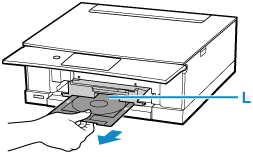
عند ظهور رسالة تطالبك بتحميل القرص القابل للطباعة على الشاشة باللمس الخاصة بالطابعة، قم بإخراج الدرج متعدد الأغراض من قسم تخزين الدرج متعدد الأغراض (L).
-
ضع القرص القابل للطباعة في الدرج متعدد الأغراض.
-
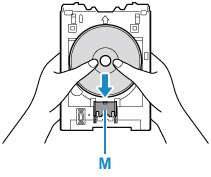
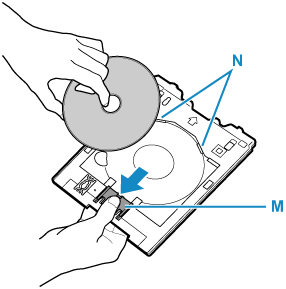
مع توجيه جانب الطباعة لأعلى، قم بوضع القرص القابل للطباعة، واضغط عليه نحو القفل (M) في الأسفل.
-
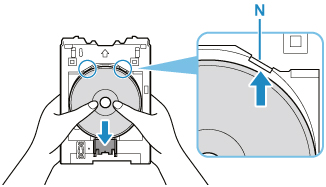
أثناء الضغط مع الاستمرار على القفل باستخدام القرص القابل للطباعة، أدخل الجزء العلوي من القرص القابل للطباعة في الفتحتين (N).
-
-
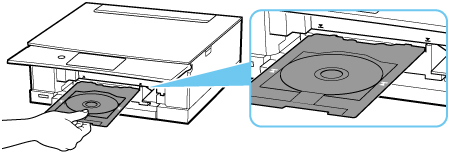
ضع الدرج متعدد الأغراض على موجه الدرج متعدد الأغراض.
-
قم بإدخال الدرج متعدد الأغراض بشكل مستقيم في الاتجاه الأفقي حتى يصبح السهم (
 ) الموجود على موجه الدرج متعدد الأغراض محاذيًا تقريبًا للسهم (
 ) الموجود على الدرج متعدد الأغراض.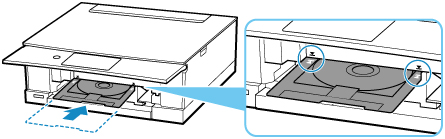
-
حدد OK الموجود على الشاشة باللمس في الطابعة.
سيتم سحب الدرج متعدد الأغراض داخل الطابعة، وستبدأ الطباعة.
-
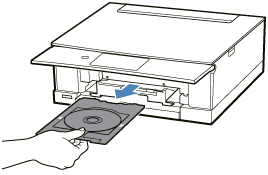
بعد اكتمال الطباعة، اسحب الدرج متعدد الأغراض من الطابعة لإزالته.
-
أثناء الضغط مع الاستمرار على القفل (M)، قم بإخراج القرص القابل للطباعة من الفتحتين (N) الموجودتين في الدرج متعدد الأغراض، وقم بإزالته.
 ملاحظة
-
يُمكِّنك البرنامج Easy-PhotoPrint Editor من طباعة الصور الفوتوغرافية على ملصق القرص باستخدام تخطيطات متنوعة.
