
Bilgisayardan Disk Etiketi Yazdırma
Bu bölümde My Image Garden ile yazdırılabilir bir diskteki fotoğrafların nasıl yazdırılacağı açıklanmaktadır.
 Önemli
- Yazdırılabilir disk yüklemenizi isteyen bir mesaj görüntüleninceye kadar disk tepsisini takmayın. Aksi takdirde yazıcı zarar görebilir.
-
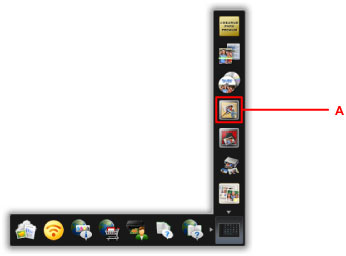
Quick Menu içinde My Image Garden simgesini (A) tıklatın.
Kılavuz Menüsü (Guide Menu) ekranı görüntülenir.
 Not
Not- Görüntülenen simgelerin türleri ve sayısı, bulunduğunuz bölgeye, kayıtlı yazıcı/tarayıcıya ve yüklenen uygulamalara göre değişiklik gösterir.
-
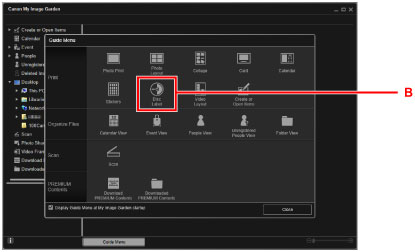
Disk Etiketi (Disc Label) simgesini (B) tıklatın.
-
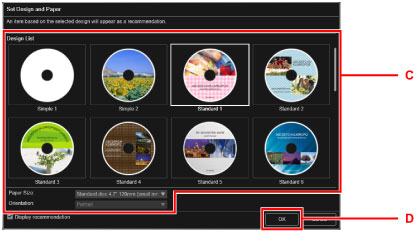
Tema, Kağıt Boyutu (Paper Size) vb. bilgileri (C) belirtin.
-
Tamam (OK) (D) seçeneğini tıklatın.
-
Bir iletişim kutusu ekranı görüntülendiğinde Tamam (OK) seçeneğini tıklatın.
-
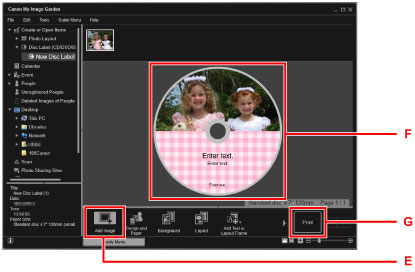
Görüntü Ekle (Add Image) (E) seçeneğini tıklatın, ardından disk etiketine yazdırılacak fotoğrafları seçin.
Not- Fotoğraf bilgilerine veya seçilen resimlerin analiz sonuçlarına bağlı olarak yerleşim beklendiği gibi olmayabilir.
-
Disk etiketini (F) düzenleyin.
Arka planı değiştirebilir veya metin ekleyebilirsiniz.
-
Windows için:
-
Mac OS için:
-
-
Yazdır (Print) (G) seçeneğini tıklatın.
-
Bastırılacak kopya sayısını vb. bilgileri belirtin.
Windows için:
Kopya sayısı, yazıcınızın adı vb. bilgileri belirtin.
Mac OS için:
Bastırılacak kopya sayısını belirtin.
-
Yazdırmayı başlatın.
Windows için:
Yazdır (Print) seçeneğini tıklatın.
Mac OS için:
Yazdır (Print) seçeneğini tıklatın.
Yazdır iletişim kutusu çalıştığında yazıcınızın adını vb. bilgileri belirtin ve ardından Yazdır (Print) öğesini tıklatın.
-
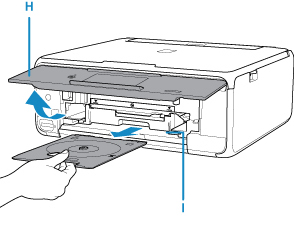
Yazdırılabilir disk yüklemenizi isteyen mesaj görüntülendiğinde, işletim panelini (H) açın ve ardından disk tepsisini disk tepsisi saklama bölmesinden (I) çıkarın.
-
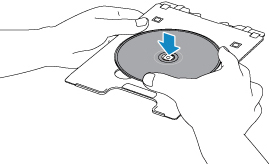
Yazdırılabilir diski, baskı yapılan yüzeyi yukarı bakacak şekilde disk tepsisine yerleştirin.
-
Disk tepsisini disk tepsisi kılavuzuna takın.
Disk tepsisi kılavuzundaki beyaz çizgi, disk tepsisi üzerindeki okla (
 ) neredeyse aynı hizaya gelinceye kadar, disk tepsisini düz bir şekilde yerleştirin.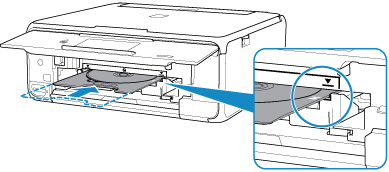
-
Yazdırmayı başlatın.
Windows için:
İletişim ekranında Yazdırmayı Başlat (Start Printing) seçeneğini tıklatın.
Mac OS için:
Yazıcının dokunmatik ekranında OK seçeneğini belirleyin.
Disk tepsisi, yazıcıya çekilir ve yazdırma başlar.
Yazdırma tamamlandıktan sonra, disk tepsisini yazıcıdan çekin.
Not
-
My Image Garden, fotoğrafları çeşitli düzenlerle disk etiketine yazdırmanıza olanak sağlar.
-
Windows için:
-
Mac OS için:
-
-
Yazıcınız Mac OS'de görüntülenmiyorsa, My Image Garden'deki AirPrint ayarı doğru olmayabilir. Doğru ayarlama hakkındaki ayrıntılar için aşağıdaki sayfada AirPrint etkin Yazıcıya ilişkin bir başlığa bakın.
