
Dubbelsidig kopiering
När du väljer 2-sidigt (2-sided) för 2-sidig utskrift (2-sidedPrintSetting) i Standardkopia (Standard copy) kan du kopiera två olika originalsidor på båda sidor av ett ark.
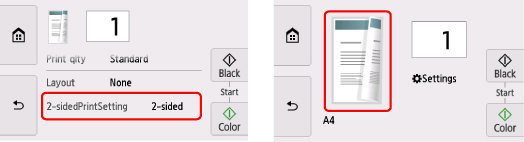
Välj 2-sidigt (2-sided) och välj OK.
Om du väljer Avancerat (Advanced) när 2-sidigt (2-sided) har markerats kan du ange orienteringen och häftningssidan för originalet.
-
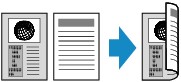
Om du väljer Orientering: Stående (Orientation: Portrait) och Utmat.: Långsidebindn. (Output: Long side bind):
-
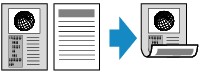
Om du väljer Orientering: Stående (Orientation: Portrait) och Utmat.: Kortsidebindn. (Output: Short side bind):
-
Om du väljer Orientering: Liggande (Orientation: Landscape) och Utmat.: Långsidebindn. (Output: Long side bind):

-
Om du väljer Orientering: Liggande (Orientation: Landscape) och Utmat.: Kortsidebindn. (Output: Short side bind):

När du har valt häftningssida kan du välja om du vill använda förhandsgranskningskärmen. Om du väljer PÅ (ON) visas förhandsgranskningsskärmen. Där kan du kontrollera orienteringen.
 Obs!
Obs!
-
Om Enhetens minne är fullt. Kan inte fortsätta. (Device memory is full. Cannot continue process.) visas på pekskärmen under skanning ställer du in utskriftskvaliteten på Standard och försöker kopiera igen. Om problemet kvarstår kan du ställa in utskriftskvaliteten på Utkast (Draft) och pröva att kopiera igen.
-
Inställningarna för dubbelsidig kopiering kan användas i kombination med 2-på-1-kopiering (2-on-1 copy) eller 4-på-1-kopiering (4-on-1 copy).
-
Om du kopierar i svartvitt kan utskriftsintensiteten i en dubbelsidig kopia skilja sig från intensiteten i en ensidig kopia.
När du kontrollerar orienteringen:
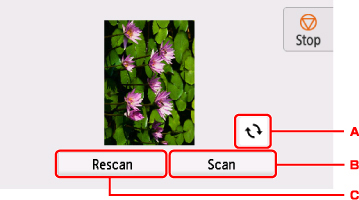
När du använder förhandsgranskningsskärmen visas skärmen nedan innan kopieringen startar så att du kan kontrollera orienteringen.
-
Roterar originalet 180 grader.
-
Börjar skanna originalet.
-
Skannar originalet igen.
När skanningen har slutförts:
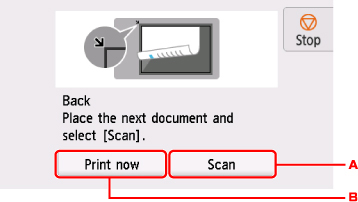
Skärmen nedan visas när varje originalark har skannats.
-
Börjar skanna originalet.
Ta bort det första originalet från glasskivan efter skanningen. Placera nästa ark på glasskivan och tryck på Skanna (Scan).
-
Börjar kopiera originalet som redan har skannats.
Obs!
-
Du kan lägga till kopiering när utskrift pågår.
