
Nast. tisk. PictBridge
Če želite, lahko spremenite nastavitve tiskanja v napravi, ki je združljiva s standardom PictBridge (Brezžični LAN).
Če želite tiskati z nastavitvami, ki so določene v tiskalniku, nastavitve tiskanja v napravi, združljivi s standardom PictBridge (Brezžični LAN), nastavite na Privzeto (Default).
Če želite spremeniti nastavitve tiskanja v napravi, ki je združljiva s standardom PictBridge (Brezžični LAN), sledite naslednjim navodilom:
Nast. tiskanja fotografij (Photo print setting)
Izberite kakovost tiskanja pri tiskanju neposredno iz naprave, združljive s standardom PictBridge (Brezžični LAN).
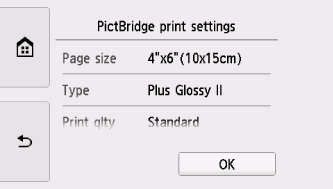
Če želite določiti nastavitev tiskanja oznake diska, sledite spodnjemu postopku.
-
Vel. str. (Page size)
Izberite velikost papirja pri tiskanju neposredno iz naprave, združljive s standardom PictBridge (Brezžični LAN).
Ko določate nastavitve PictBridge (Brezžični LAN) iz tiskalnika, na napravi, združljivi s standardom PictBridge (Brezžični LAN), nastavite Velikost papirja (Paper size) na Privzeto (Default).
-
Vrsta (Type) (Vrsta papirja)
Izberite vrsto papirja pri tiskanju neposredno iz naprave, združljive s standardom PictBridge (Brezžični LAN).
Ko določate nastavitve PictBridge (Brezžični LAN) iz tiskalnika, na napravi, združljivi s standardom PictBridge (Brezžični LAN), nastavite možnost Vrsta papirja (Paper type) na Privzeto (Default).
-
Kak. tisk. (Print qlty) (Kakovost tiskanja)
Izberite kakovost tiskanja pri tiskanju neposredno iz naprave, združljive s standardom PictBridge (Brezžični LAN).
-
Rob (Border) (tiskanje z robom/brez roba)
Izberite postavitev z robom ali brez njega.
Ko določate nastavitve PictBridge (Brezžični LAN) iz tiskalnika, na napravi, združljivi s standardom PictBridge (Brezžični LAN) nastavite Postavitev (Layout) na Privzeto (Default).
-
Popr. f. (Photo fix)
Če izberete nastavitev Samod. popr. fot. (Auto photo fix), naprava prepozna prizor ali obraz osebe in nato samodejno izbere najbolj primeren popravek za vsako fotografijo. Temnejši obraz naredi svetlejši za tiskanje z uporabo osvetlitve iz ozadja. Analizira tudi prizor, na primer pokrajino, nočni prizor, osebo itd., vsakega samodejno popravi z najbolj primerno barvo, osvetlitvijo ali kontrastom in jih nato samodejno natisne.
 Opomba
-
Privzeto se fotografije iz naprave, združljive s standardom PictBridge (Brezžični LAN), natisnejo s funkcijo samodejnega popravljanja.
-
Če je izbrana možnost Brez popravka (No correction), se fotografije natisnejo brez popravkov.
-
-
Popravek rdeč. oči (Red-EyeCorrection)
Izberite VKLOP (ON), če želite na portretih popraviti rdeče oči, ki jih povzroči fotografiranje z bliskavico.
Odvisno od vrste fotografije, rdeče oči morda ne bodo popravljene ali pa bodo morda popravljeni drugi deli in ne oči.
Nast. tisk. oznake diska (Disc label print setting)
Prikazan je zaslon Nastavitev področja tisk. diska (Set disc print area), kjer lahko določite nastavitve tiskanja na natisljiv disk iz naprave, združljive s standardom PictBridge (Brezžični LAN).
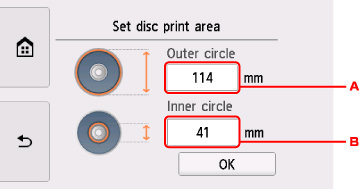
Če želite določiti nastavitev tiskanja oznake diska, sledite spodnjemu postopku.
-
Prilagodite lahko položaj tiskanja (zunanji/notranji premer natisljivega diska).
-
Določite zunanji premer.
-
Določite notranji premer.
Opomba-
Izmerite zunanji in notranji premer tiskalne površine natisljivega diska ter določite vrednost, ki je manjša od izmerjene vrednosti za zunanji premer in večja od izmerjene vrednosti za notranji premer.
-
Za podrobnosti kontaktirajte proizvajalce natisljivih diskov.
-
-
Določite količino črnila.
Če je rezultat tiskanja zamegljen, izberite Ni razmaza (Bleed-proof). Zamegljenost lahko zmanjšate tako, da tiskate z manj črnila.
