
Kopiranje
V tem razdelku je opisan postopek kopiranja z možnostjo Standardno kopiranje (Standard copy).
-
Na zaslonu DOMOV izberite
 Kopiranje (Copy).
 -
Izberite
 Standardno kopiranje (Standard copy).
Prikaže se zaslon kopiranja v pripravljenosti.
-
Po potrebi določite nastavitve.
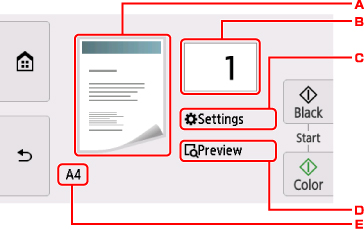
-
Prikaže se postavitev kopiranja.
Preklopite postavitev
 (enostranska),
  (2-na-1),
  (dvostranska).
 -
Določite število kopij.
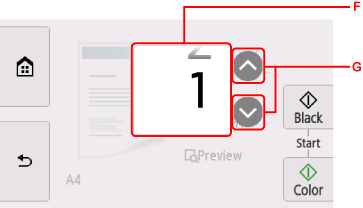
-
Frcnite, da določite število kopij.
-
Določite število kopij.
Če se še naprej dotikate tega območja, se število pomika v korakih po 10.
-
-
Prikaz elementov nastavitve tiskanja.
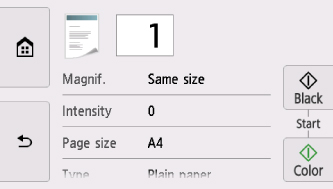
Več informacij o elementih nastavitve:
-
Predogled natisa na zaslonu za predogled.
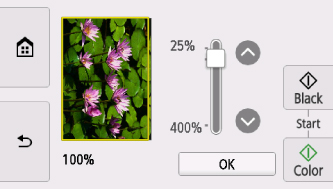
Če želite podrobnosti:
-
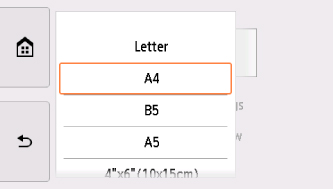
Določite velikost strani.
-
-
Pritisnite gumb Barvno (Color) za barvno kopiranje ali gumb Črno (Black) za črno-belo kopiranje.
Tiskalnik začne kopirati.
Izvirnik odstranite s steklene plošče, ko je tiskanje končano.
 Pomembno
-
Ne odpirajte pokrova za dokumente in ne odstranjujte izvirnika s steklene plošče, dokler optično branje ni dokončano.
 Opomba
-
Če želite preklicati kopiranje, pritisnite gumb Zaustavi (Stop).
-
Dodajanje kopirnega opravila (rezervno kopiranje)
Med tiskanjem lahko dodate kopirno opravilo (Rezerviraj kopijo).
Pri dodajanju kopirnega opravila se prikaže spodnji zaslon.
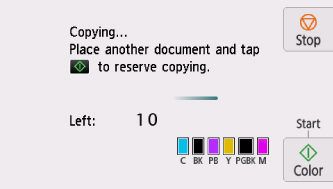
Naložite izvirnik na stekleno ploščo in pritisnite isti gumb (gumb Barvno (Color) ali Črno (Black)), kot prej.
Pomembno
-
Ko na stekleno ploščo nalagate izvirnik, previdno premikajte pokrov za dokumente.
Opomba
-
Ko je Kak. tisk. (Print qlty) (kakovost tiskanja) nastavljena na Visoka (High), ne morete dodati kopirnega opravila.
-
Pri dodajanju kopirnega opravila ni mogoče spremeniti števila kopij, velikosti strani ali vrste medija.
-
Če se dotaknete gumba Zaustavi (Stop) med potekom rezervnega kopiranja, se prikaže zaslon za izbiro načina preklica kopiranja. Če izberete Želite preklicati vsa opr. na čak. (Cancel all reservations), lahko prekličete kopiranje vseh optično prebranih podatkov. Če izberete Želite prekl. zadnje opr. na čak. (Cancel the last reservation), lahko prekličete zadnje kopirno opravilo.
-
Če pri dodajanju kopirnega opravila nastavite dokument s prevelikim številom strani, se lahko na zaslonu na dotik prikaže sporočilo Ni mogoče dodati novih opravil kopiranja. Počakajte in ponovite postopek. (Cannot add more copy jobs. Please wait a while and redo the operation.). Izberite OK in počakajte trenutek, nato pa poskušajte kopirati znova.
-
Če se med optičnim branjem na zaslonu na dotik prikaže sporočilo Ni uspelo dodati novega opravila kopiranja na čakanju. Začnite od začetka. (Failed to reserve the copy job. Start over from the beginning.), izberite OK in se dotaknite gumba Zaustavi (Stop), da prekličete kopiranje. Nato kopirajte še vse preostale dokumente, postopek kopiranja katerih ni bil končan.
