
Skrive ut en disketikett fra en datamaskin
Denne delen beskriver hvordan du skriver ut bilder på en skrivbar disk med My Image Garden.
 Viktig!
- Ikke fest diskskuffen før det vises en melding som ber deg om å legge i den skrivbare disken. Dette kan skade skriveren.
-
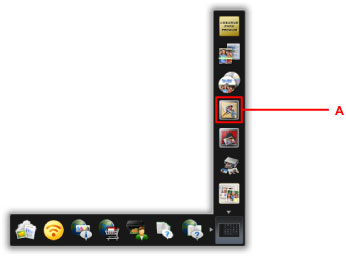
Klikk på My Image Garden-ikonet (A) i Quick Menu.
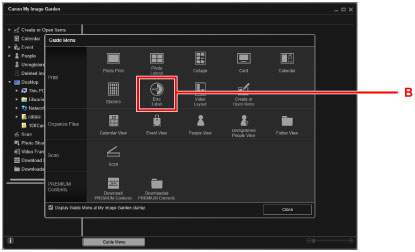
Skjermbildet Veiledningsmeny (Guide Menu) vises.
 Merk
Merk- Antallet ikoner og ikontypen avhenger av regionen du befinner deg i, registrert skriver/skanner og installert programvare.
-
Klikk på Disketikett (Disc Label)- ikonet (B).
-
Angi temaet Papirstørrelse (Paper Size), osv. (C).
-
Klikk på OK (D).

-
Når det vises et dialogskjembilder, klikker du på OK.
-
Klikk på Legg til bilde (Add Image) (E), og velg deretter bildene som skal skrives ut på disketiketten.
Merk- Det kan hende at oppsettet ikke blir som forventet, avhengig av bildeinformasjonen eller analyseresultatet for de valgte bildene.
-
Rediger disketiketten (F).
Du kan endre bakgrunnen eller legge til tekster.
-
For Windows:
-
For Mac OS:
-
-
Klikk på Skriv ut (Print) (G).

-
Angi antall kopier osv.
For Windows:
Angi antall eksemplarer, skrivernavnet osv.
For Mac OS:
Angi antall eksemplarer.
-
Start utskrift.
For Windows:
Klikk på Skriv ut (Print).
For Mac OS:
Klikk på Skriv ut (Print).
Når dialogboksen Skriv ut starter, angir du skrivernavnet osv., og klikker deretter på Skriv ut (Print).
-
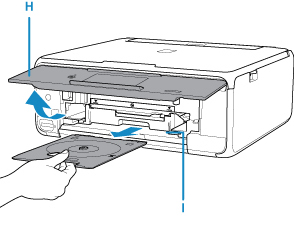
Når du blir bedt om å legge inn den skrivbare disken, åpner du betjeningspanelet (H), og tar deretter diskskuffen ut av lagringsstedet for diskskuff (I).
-
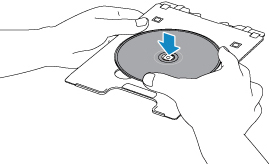
Legg den skrivbare disken i diskskuffen med utskriftsoverflaten vendt opp.
-
Sett inn diskskuffen i diskskufføreren.
Sett diskskuffen rett inn slik at den hvite linjen på diskskufføreren er nesten på linje med pilen (
 ) på diskskuffen.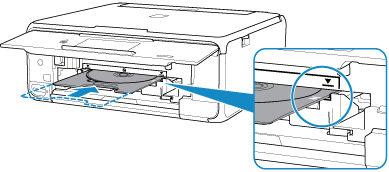
-
Start utskrift.
For Windows:
Klikk på Start utskrift (Start Printing) i dialogskjermbildet.
For Mac OS:
Velg OK på berøringsskjermen til skriveren.
Diskskuffen trekkes inn i skriveren, deretter starter utskriften.
Når utskriften er ferdig, trekk diskskuffen ut fra skriveren.
Merk
-
My Image Garden gjør at du kan skrive ut bilder med ulike oppsett på disketiketten.
-
For Windows:
-
For Mac OS:
-
-
Hvis skriveren ikke vises på Mac OS, kan det være at AirPrint-innstillingen i My Image Garden ikke er riktig. For informasjon om hvordan den angis på riktig måte kan du se overskriften for AirPrint-kompatibel skriver på siden nedenfor.
