
Spausdinimas iš kompiuterio ar išmaniojo telefono naudojant „Google Cloud Print“
Kai duomenis spausdinate pasitelkę „Google Cloud Print“, spausdintuvas automatiškai gauna spausdinimo duomenis ir juos išspausdina.
Norėdami spausdinti iš kompiuterio, išmaniojo telefono, planšetinio kompiuterio ar kito išorinio įrenginio naudodami „Google Cloud Print“, iš anksto įdėkite popieriaus į spausdintuvą.
„Google Cloud Print“ naudotojai gali spausdinti vienu iš dviejų toliau nurodytų būdų.
-
Spausdinimas naudojant internetą
Būtina turėti LAN ryšį su spausdintuvu ir interneto ryšį.
-
Spausdinimas nenaudojant interneto
Būtinas vietinio tinklo ryšys su spausdintuvu arba įjungtas spausdintuvo belaidis tiesioginis prijungimas. Būtina įjungti „Bonjour“ spausdintuve.
 Pastaba
- Atsižvelgiant į ryšio būseną, spausdinimo duomenų spausdinimas gali šiek tiek užtrukti arba spausdintuvas gali negauti spausdinimo duomenų.
- Kai spausdinama naudojant „Google Cloud Print“, atsižvelgiant į spausdintuvo būseną, pvz., kai spausdintuvas naudojamas arba įvykus klaidai, spausdinimo procesas gali būti atšauktas. Norėdami toliau spausdinti, patikrinkite spausdintuvo būseną, tada spausdinkite naudodami „Google Cloud Print“ dar kartą.
-
Apie spausdinimo parametrus:
- Jei pasirinksite ne paprasto popieriaus, o kitą laikmenos tipo nuostatą arba ne A4 / „Letter“ / B5 / A5, o kitą popieriaus formato nuostatą, spausdinimo duomenys bus išspausdinti ant vienos pusės, net jei bus pasirinktas dvipusio spausdinimo parametras.
- Jei nurodydami laikmenos tipą pasirinksite paprasto popieriaus nuostatą arba pasirinksite B5 / A5 / „Legal“ popieriaus formatą, spausdinami duomenys bus išspausdinti paliekant paraštes, net jei bus pasirinktas spausdinimo be paraščių parametras.
- Atsižvelgiant į spausdinimo duomenis, išspausdintas rezultatas gali skirtis nuo spausdinamo vaizdo.
- Atsižvelgiant į įtaisą, iš kurio siunčiami spausdinimo duomenys, siųsdami spausdinimo duomenis per „Google Cloud Print“ galite neturėti galimybės pasirinkti spausdinimo parametrų.
Spausdinimo duomenų siuntimas naudojant internetą
Šiame skyriuje aprašomas spausdinamų duomenų siuntimas naudojant kompiuterio „Google Chrome“ naršyklę. Veikimas priklauso nuo palaikančių įrenginių, programų ar tarnybų.
 Svarbu
-
Be to, norint užregistruoti spausdintuvą ir spausdinti naudojant internetą, spausdintuvas turi būti prijungtas per LAN, taip pat būtinas interneto ryšys. Taikomi interneto ryšio mokesčiai.
-
Patikrinkite, ar spausdintuvas yra įjungtas.
Pastaba- Jeigu spausdintuvo automatinio maitinimo įjungimo funkcija įgalinta, spausdintuvas automatiškai įjungiamas, kai gaunami spausdinimo duomenys.
-
Paleiskite „Google Chrome“ kompiuteryje.
-
Pasirinkite Prisijungti prie „Chrome“... (Sign in to Chrome...) iš
 („Chrome“ meniu).
 -
Prisijunkite prie „Google“ paskyros.
-
Pasirinkite Spausdinti... (Print...) iš
(„Chrome“ meniu).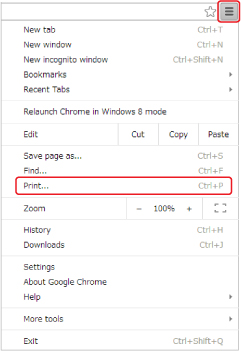
-
Pasirinkite Keisti... (Change...), tada Paskirties vieta (Destination).
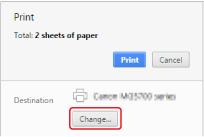
-
Pasirinkite „Canon TS8100 series“ srityje „Google Cloud Print“.
-
Pasirinkite Spausdinti (Print).
Kai baigiamas pasiruošimas spausdinimui su „Google Cloud Print“, spausdintuvas automatiškai gauna spausdinimo duomenis ir juos išspausdina.
Kai norite iškart spausdinti iš „Google Cloud Print“
Jei spausdintuvas negauna spausdinimo duomenų arba spausdinti reikia pradėti nedelsiant, galite patikrinti, ar „Google Cloud Print“ nenumatyta spausdinimo užduotis, ir spausdinimą paleisti rankiniu būdu.
Atlikite toliau nurodytus veiksmus.
-
Įsitikinkite, kad spausdintuvas įjungtas, ir atidarykite ekraną PRADŽIA.
Jei ekranas PRADŽIA neatidaromas, paspauskite mygtuką PRADŽIA.
-
Ekrane PRADŽIA pasirinkite
 .
.Bus parodytas sąrankos meniu ekranas.
-
Pasirinkite
 Parametrai (Settings).
 -
Pasirinkite
 Pradėti spaus. iš debesies (Start Cloud print).Pastaba
-
Jei neužregistravote spausdintuvo paslaugoje „Google Cloud Print“, parinktis Pradėti spaus. iš debesies (Start Cloud print) nerodoma.
-
-
Pasirinkite Spausd. iš „Google Cloud Print“ (Print from Google Cloud Print).
Bus atidarytas patvirtinimo ekranas, kurį reikia perskaityti.
-
Pasirinkite Taip (Yes).
Jei bus pateikta spausdinimo duomenų, spausdintuvas gaus spausdinimo duomenis ir juos išspausdins.
Spausdinimo duomenų siuntimas nenaudojant interneto
Šiame skyriuje aprašomas spausdinamų duomenų siuntimas naudojant kompiuterio „Google Chrome“ naršyklę. Veikimas priklauso nuo palaikančių įrenginių, programų ar tarnybų.
Svarbu
-
Būtinas vietinio tinklo ryšys su spausdintuvu arba įjungtas spausdintuvo belaidis tiesioginis prijungimas.
-
Būtina įjungti „Bonjour“ spausdintuve.
-
Patikrinkite, ar spausdintuvas yra įjungtas.
Pastaba- Jeigu spausdintuvo automatinio maitinimo įjungimo funkcija įgalinta, spausdintuvas automatiškai įjungiamas, kai gaunami spausdinimo duomenys.
-
Paleiskite „Google Chrome“ kompiuteryje.
-
Pasirinkite Prisijungti prie „Chrome“... (Sign in to Chrome...) iš
(„Chrome“ meniu). -
Prisijunkite prie „Google“ paskyros.
-
Pasirinkite Spausdinti... (Print...) iš
(„Chrome“ meniu). -
Pasirinkite Keisti... (Change...), tada Paskirties vieta (Destination).
-
Pasirinkite „Canon TS8100 series“ srityje Vietinės paskirties vietos (Local Destinations).
-
Pasirinkite Spausdinti (Print).
Kai baigiamas pasiruošimas spausdinimui su „Google Cloud Print“, spausdintuvas automatiškai gauna spausdinimo duomenis ir juos išspausdina.


